Android Studio
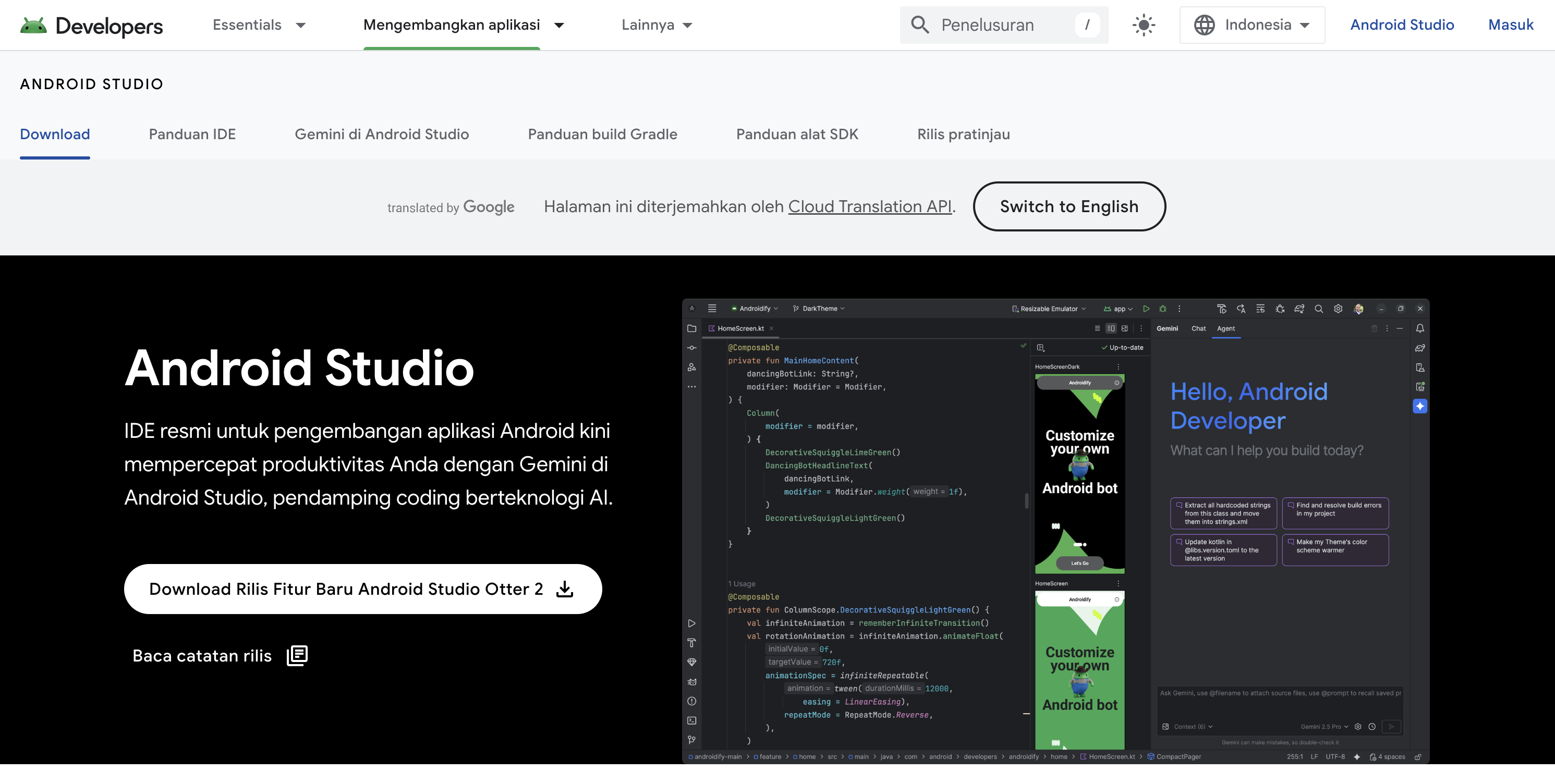
Langkah 1
Buka website Android Studio dan klik tombol Download untuk memulai instalasi.
Langkah 2
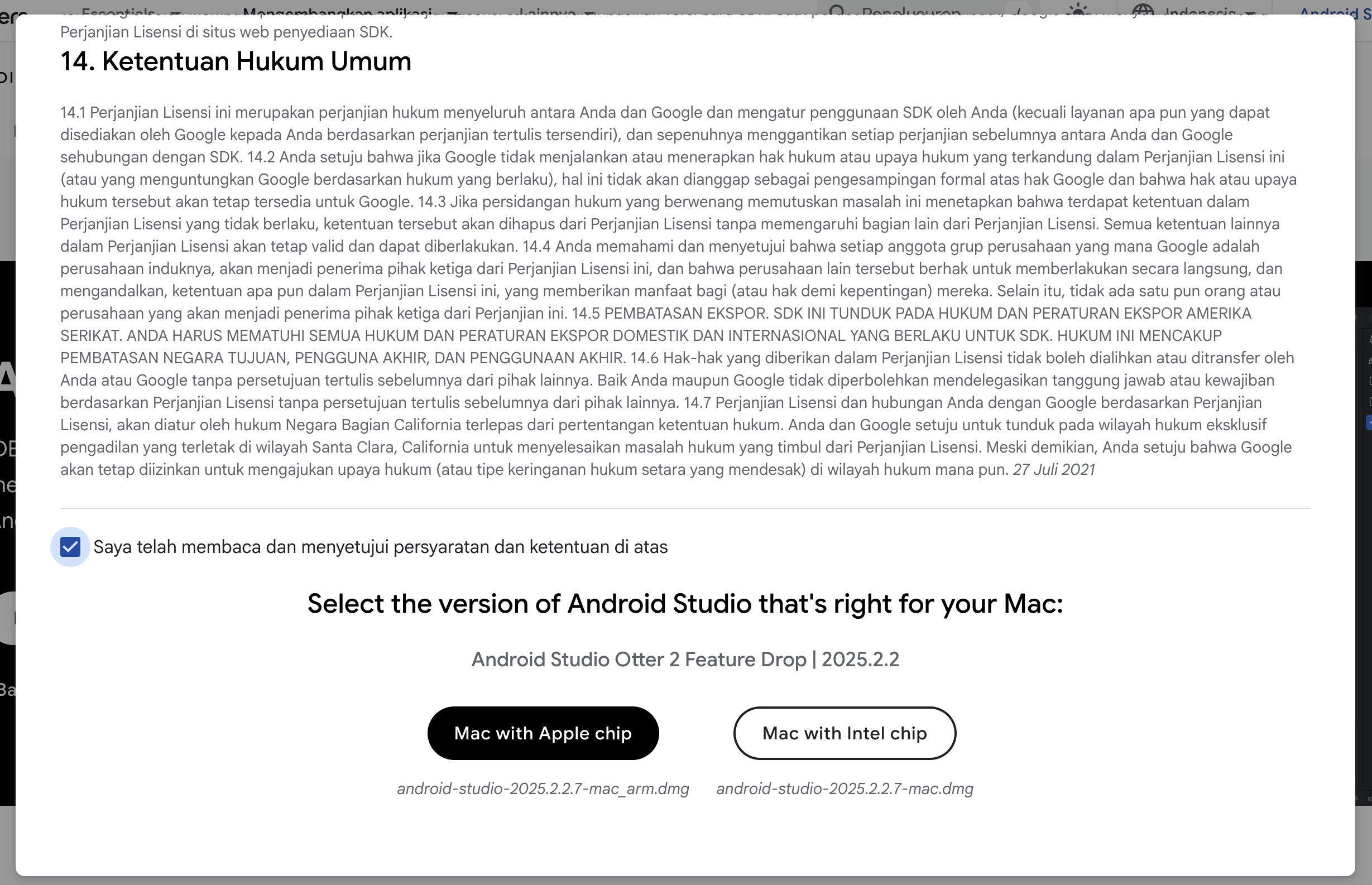
Pilih versi dari Android Studio yang sesuai dengan prosesor device Anda.
Langkah 3
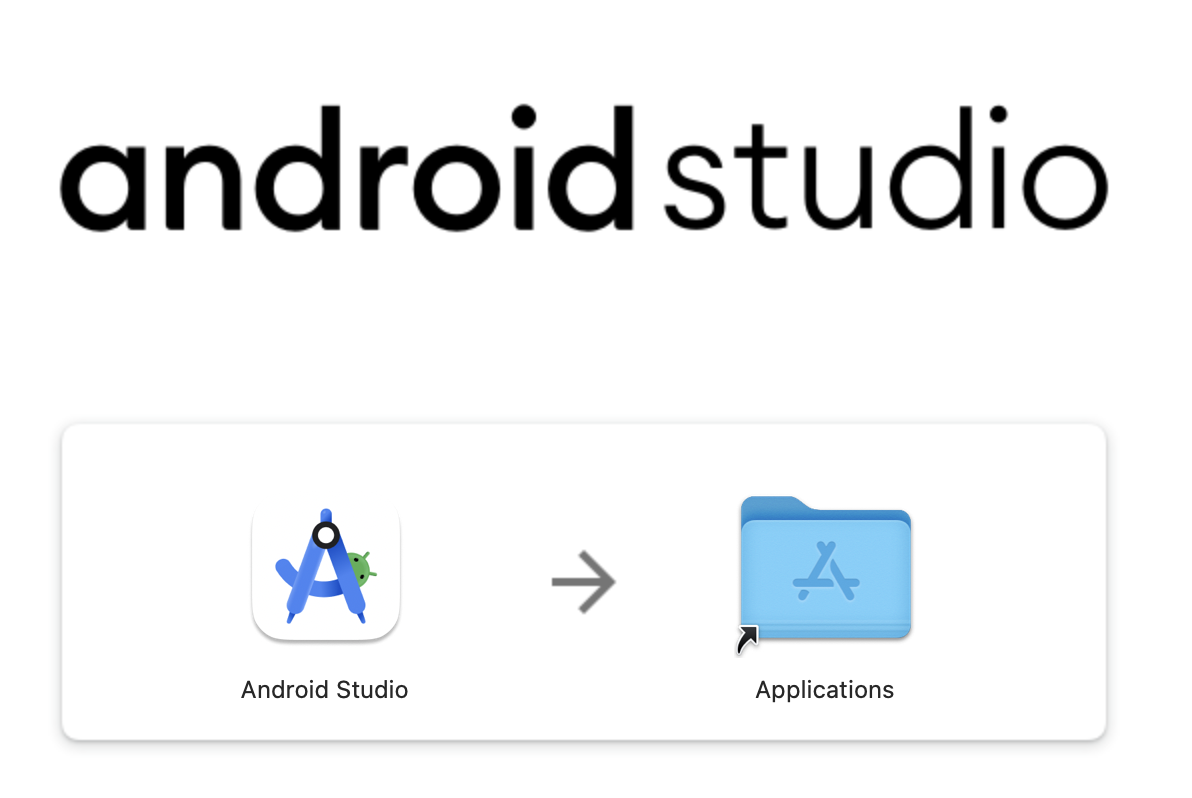
Jika sudah selesai menginstall, pindahkan Android Studio ke folder Applications.
Langkah 4
Buka Android Studio pertama kali dan lanjutkan ke konfigurasi awal.
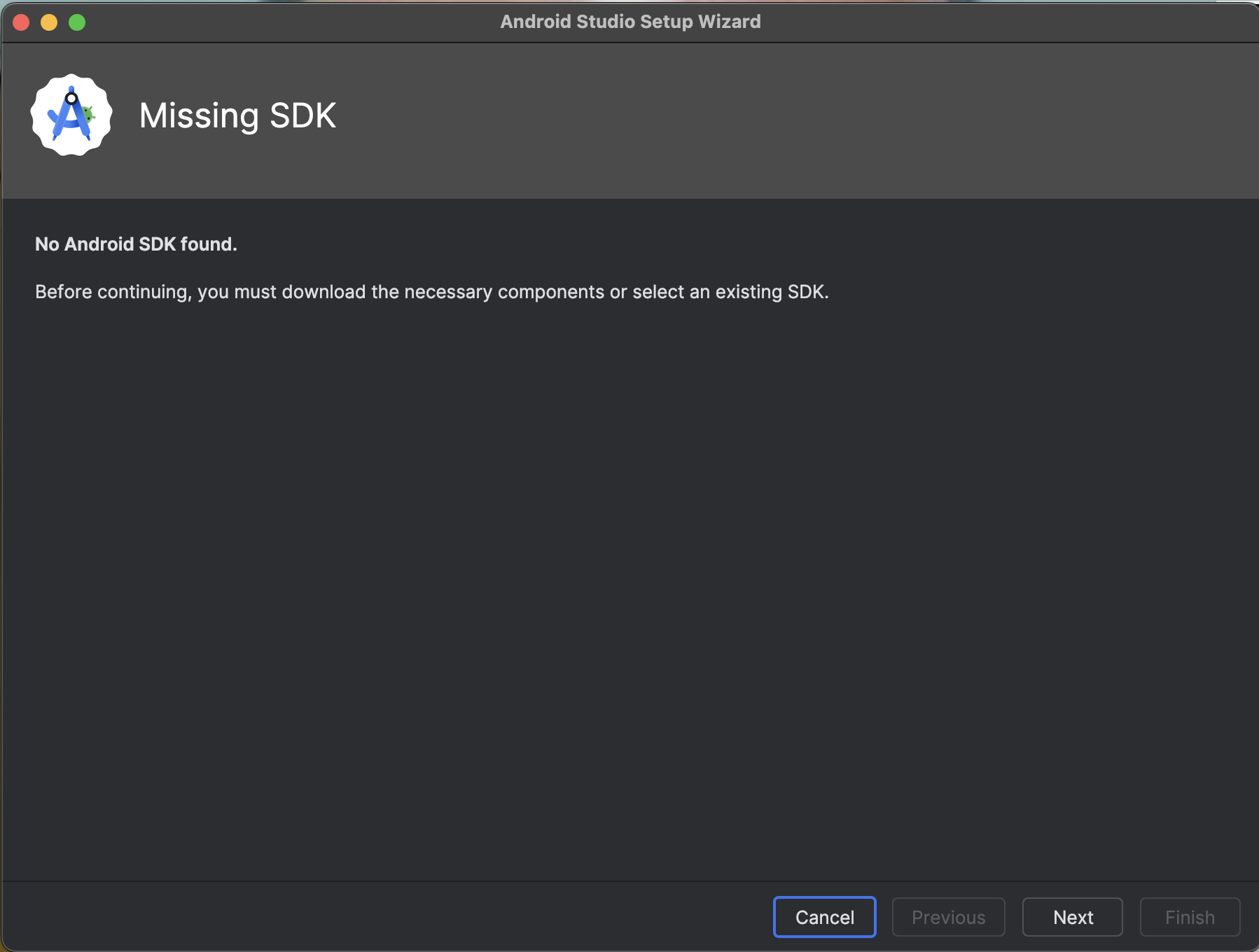
Langkah 5
Unduh komponen SDK yang diperlukan melalui setup awal.
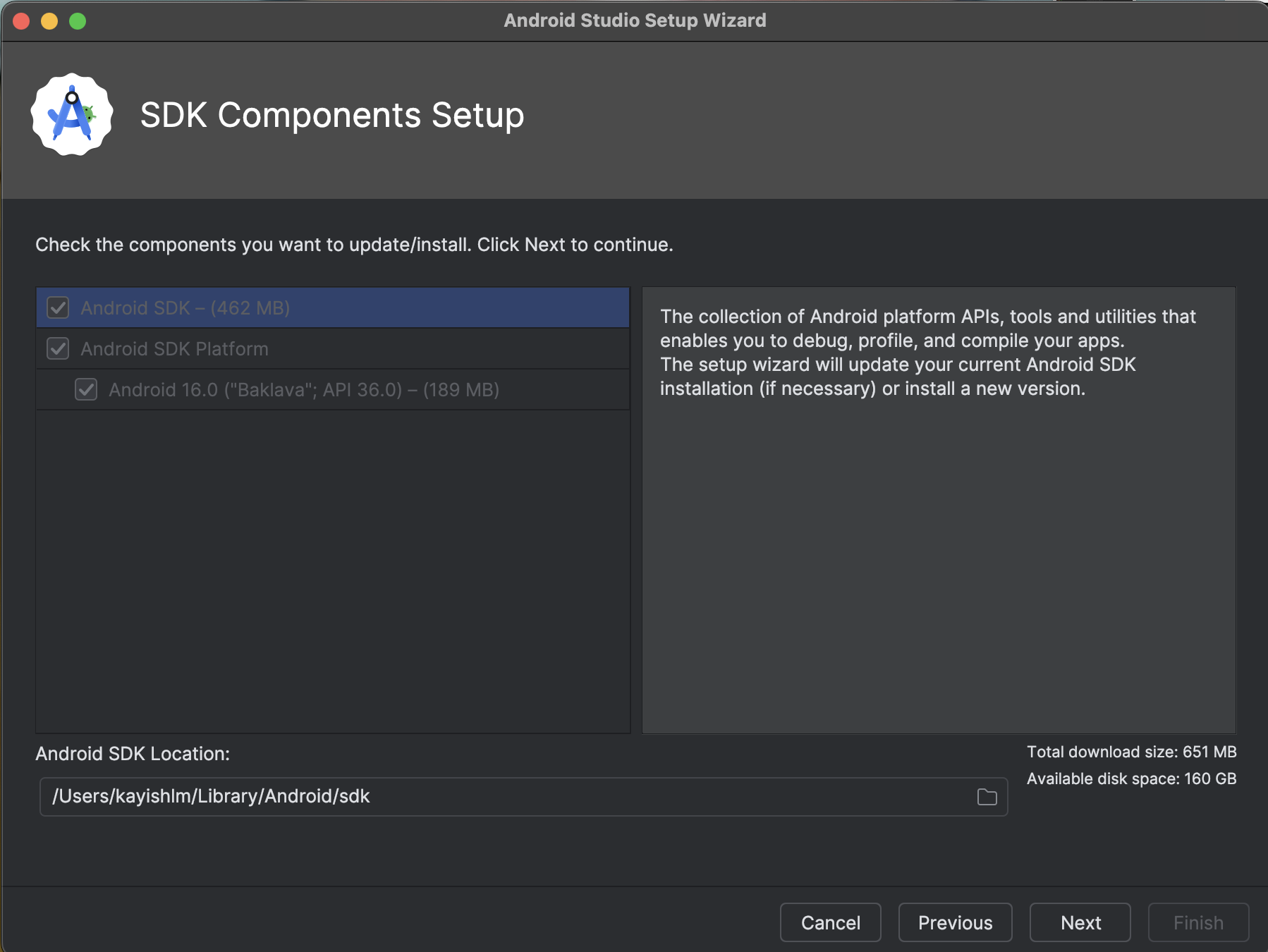
Langkah 6
Konfirmasi bahwa semua komponen SDK yang diinginkan akan diunduh.
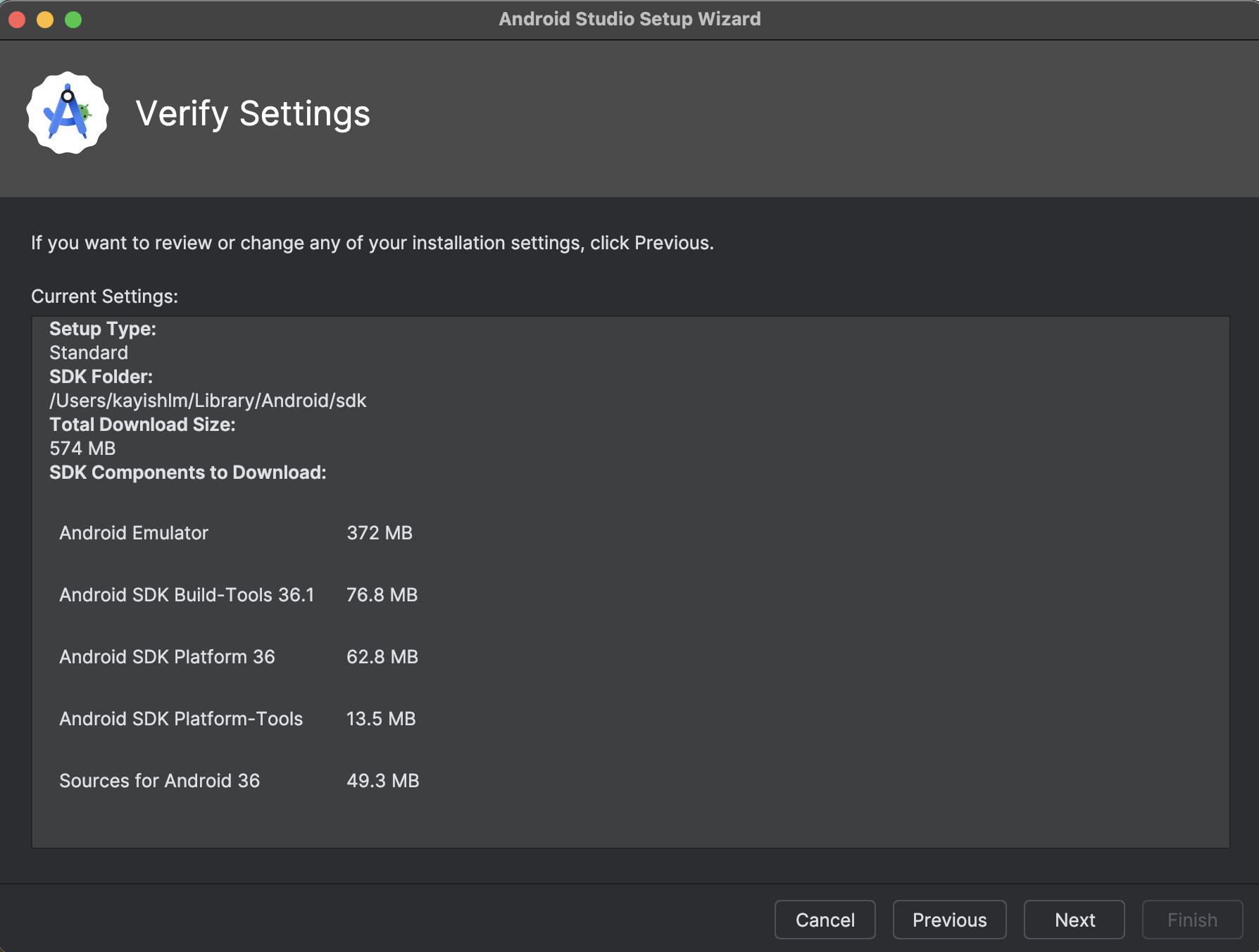
Langkah 7
Konfirmasi "Terms and Conditions" untuk instalasi SDK.
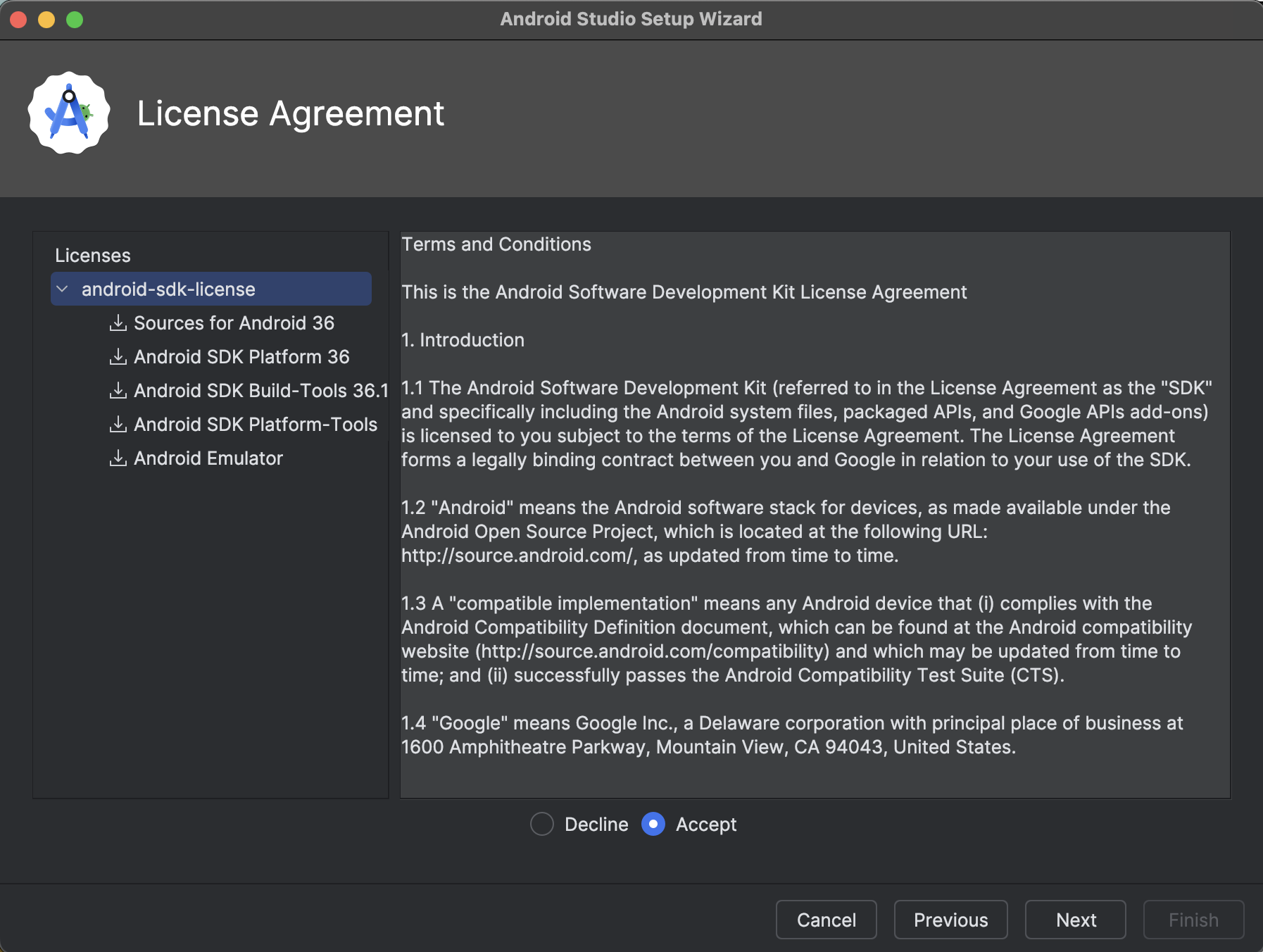
Langkah 8
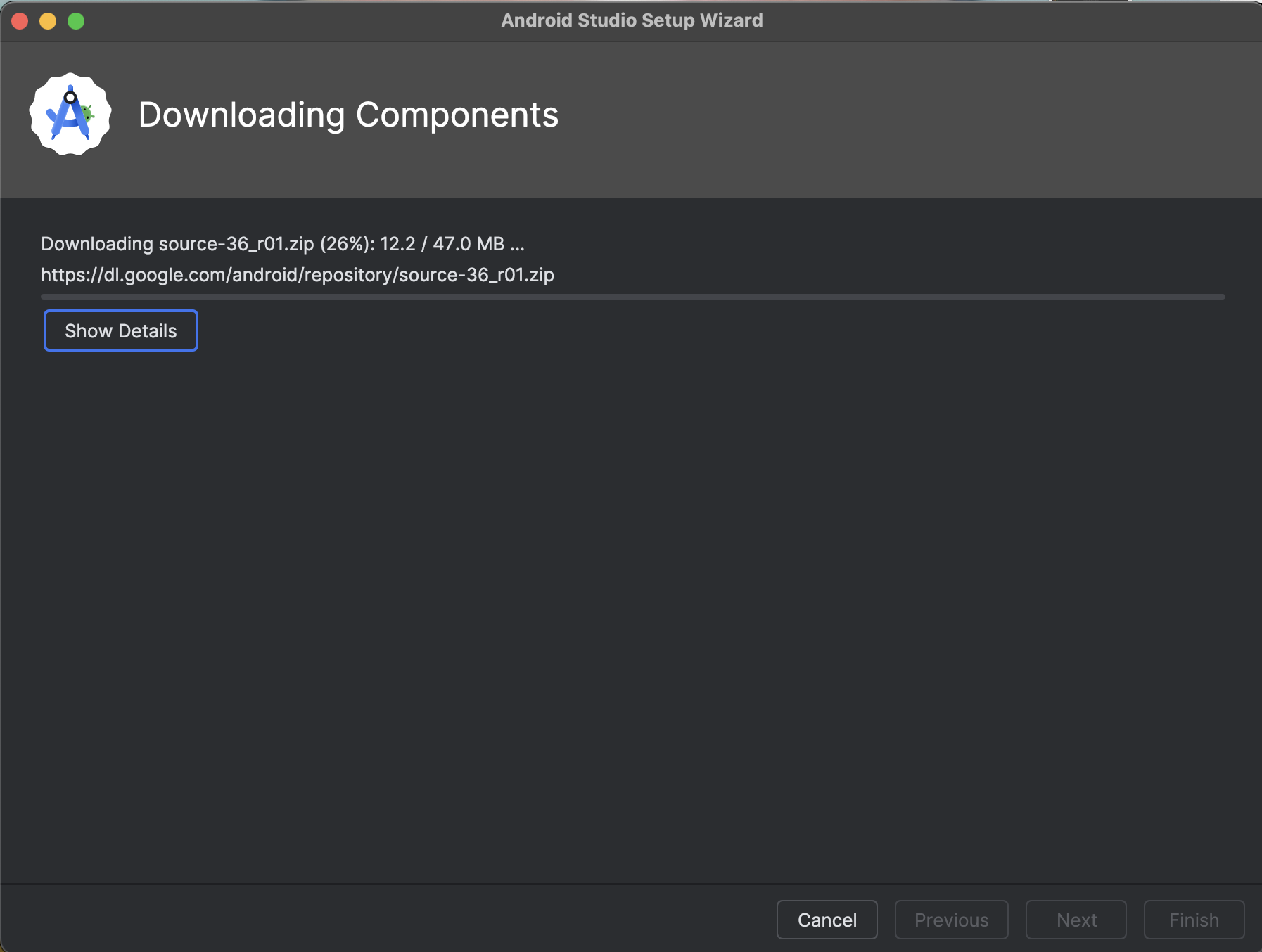
Tunggu hingga proses instalasi selesai.
Langkah 9
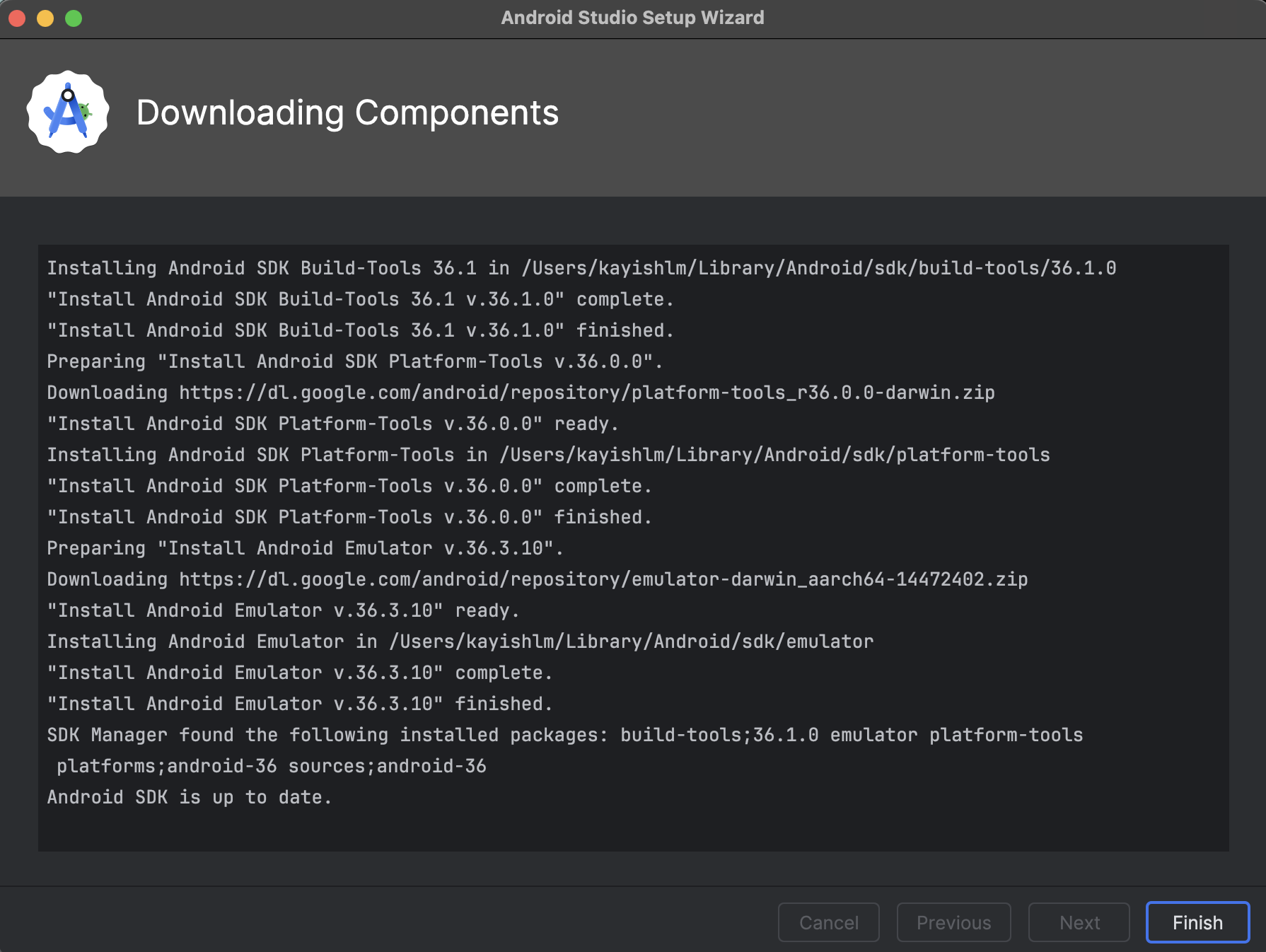
Jika sudah, klik tombol finish. Proses instalasi selesai.
Langkah 10
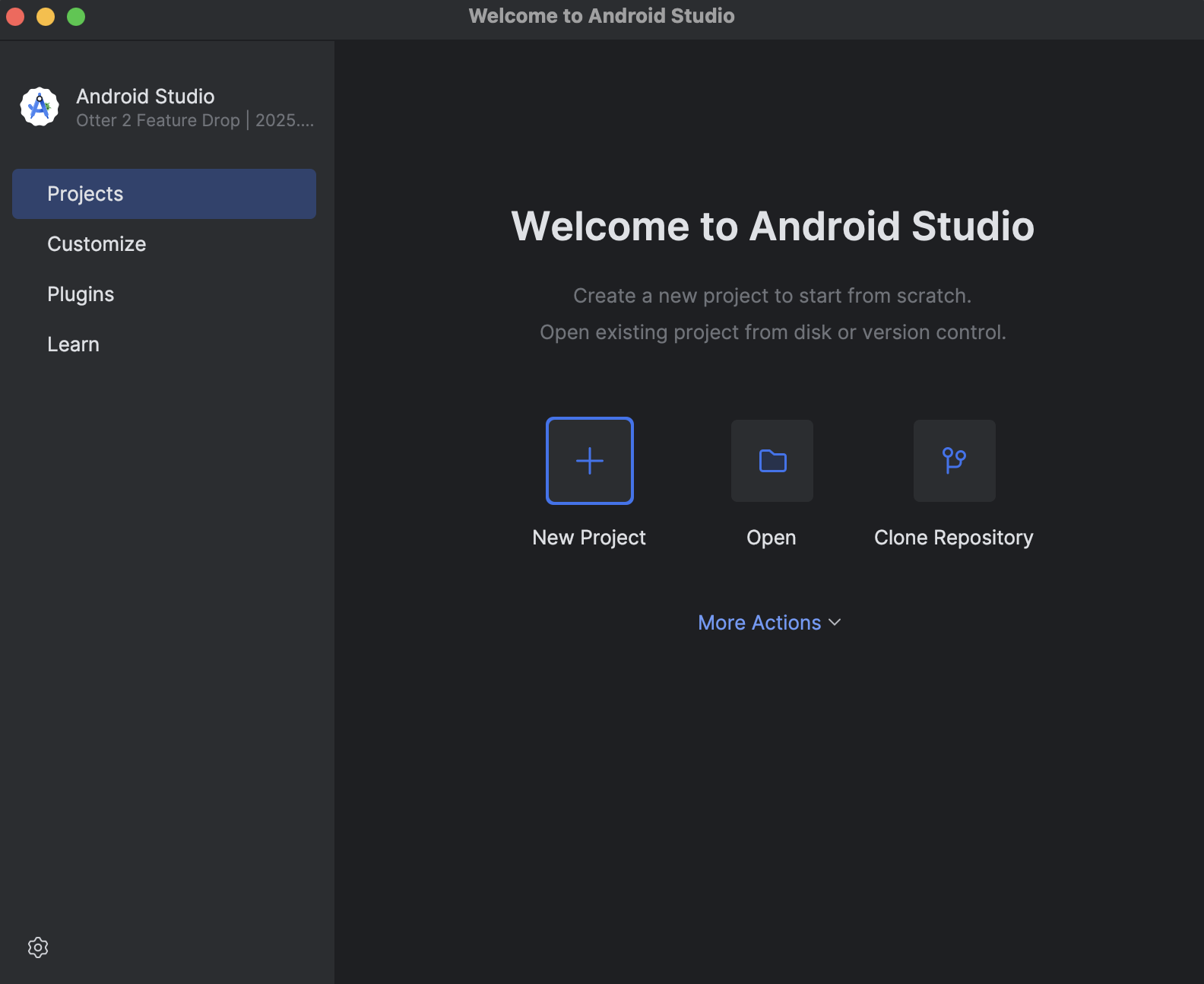
Tampilan halaman awal untuk Android Studio.
Langkah 11
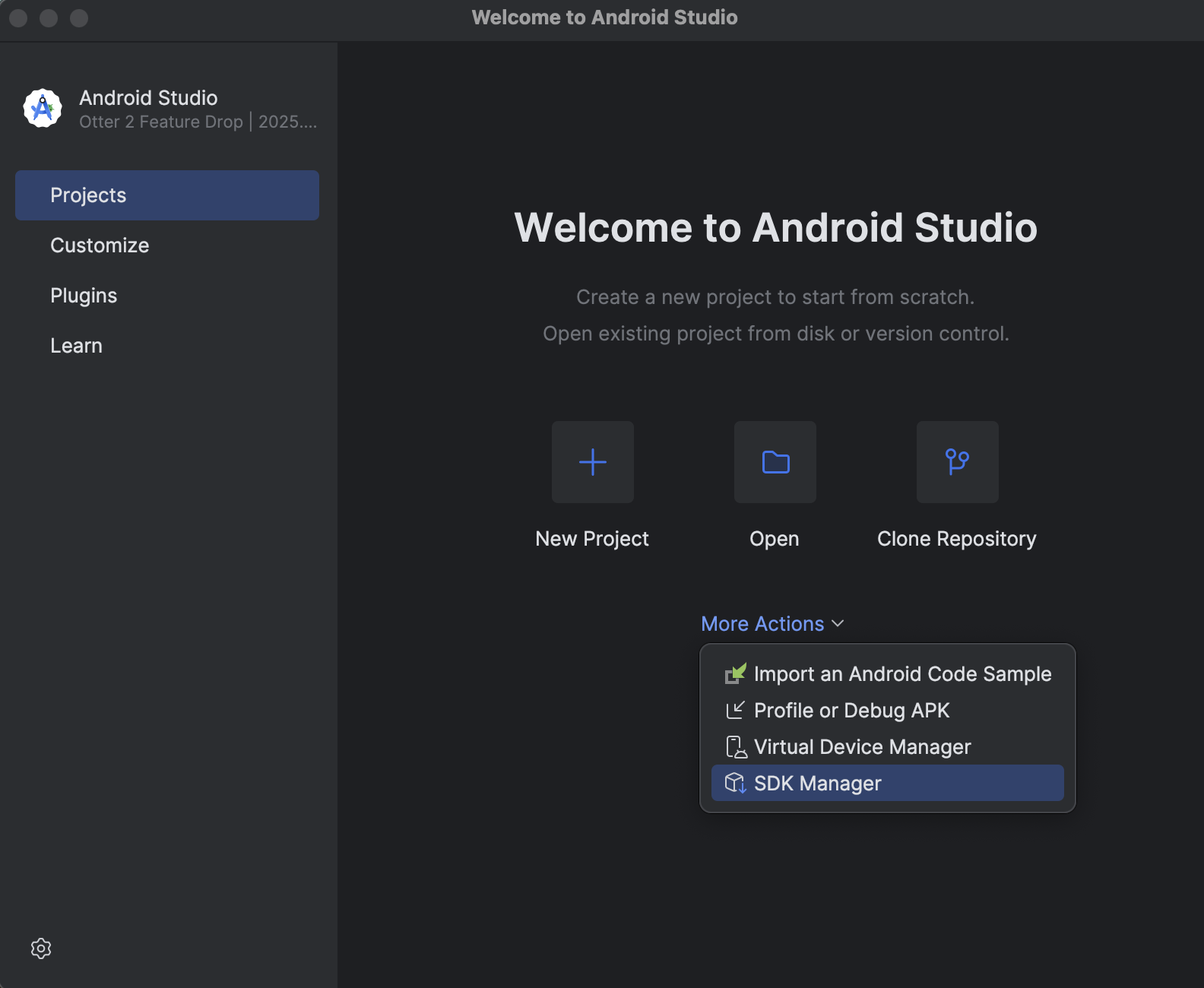
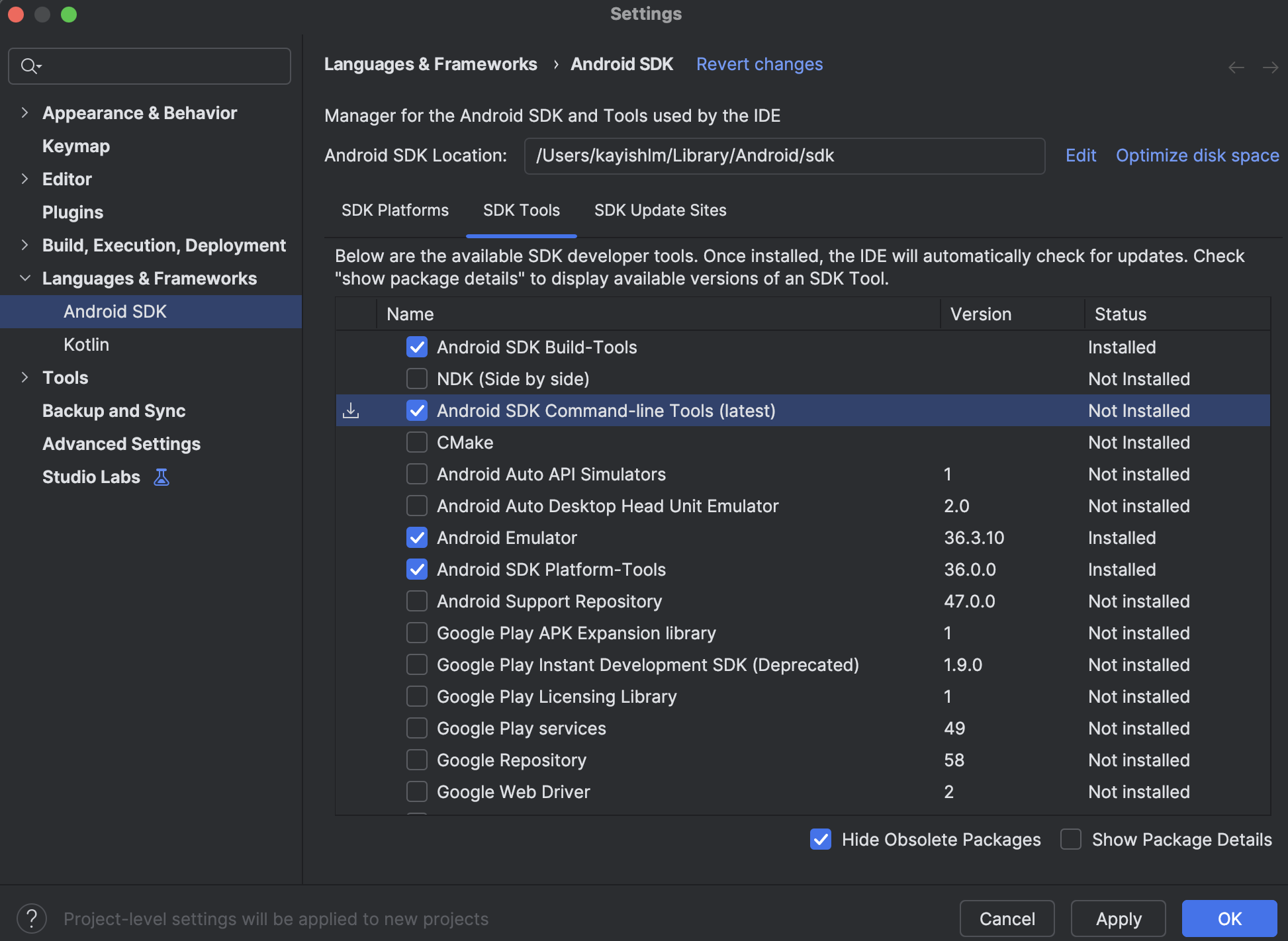
Buka halaman "SDK Manager" untuk mengelola SDK tools.
Langkah 12
Pilih "Android SDK Tools" dan "Android SDK Command-line Tools" lalu klik "Apply".
Pastikan SDK Command-line tools terinstall.
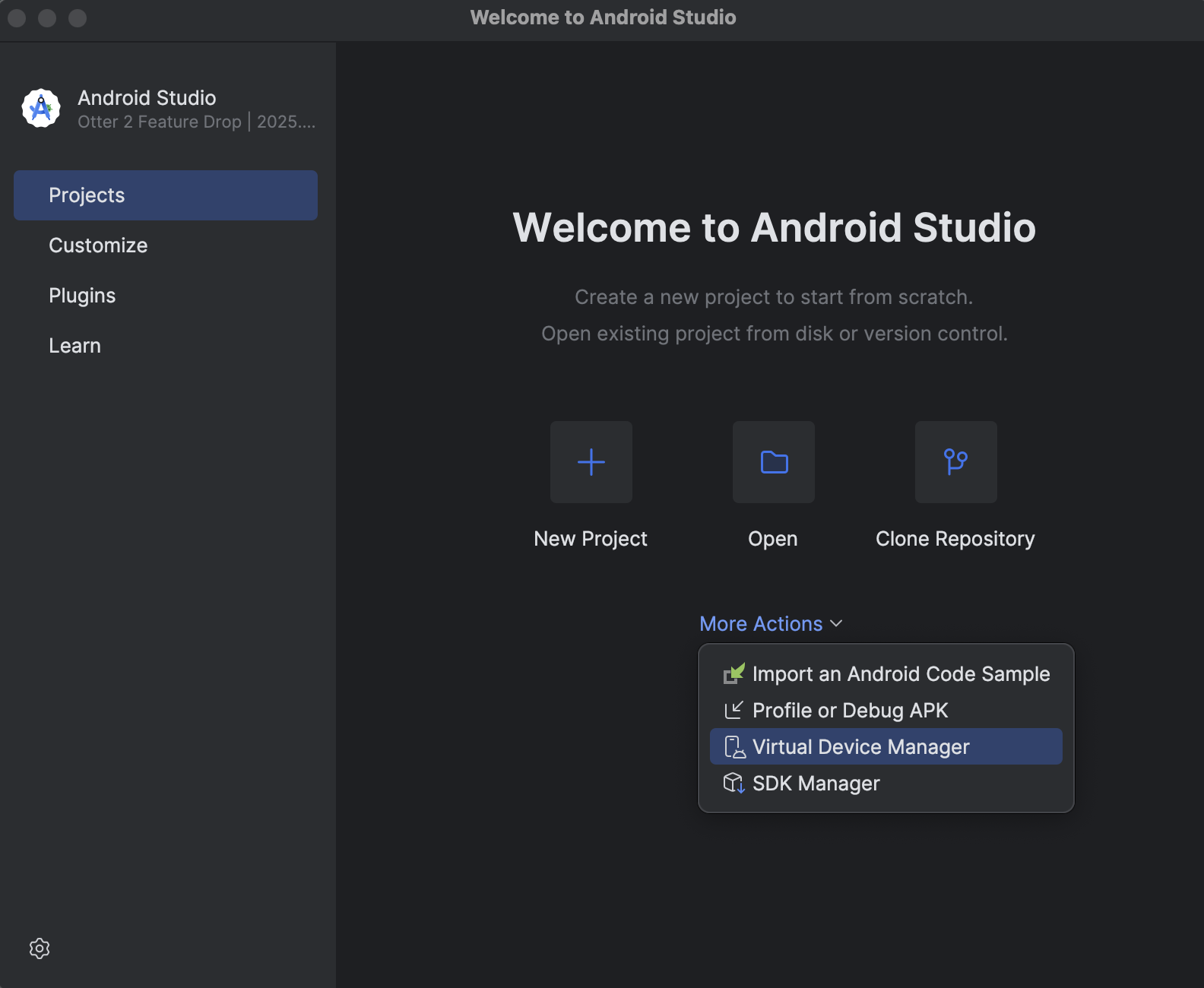
Langkah 13
Buka halaman "Virtual Device Manager" untuk mengelola emulator.
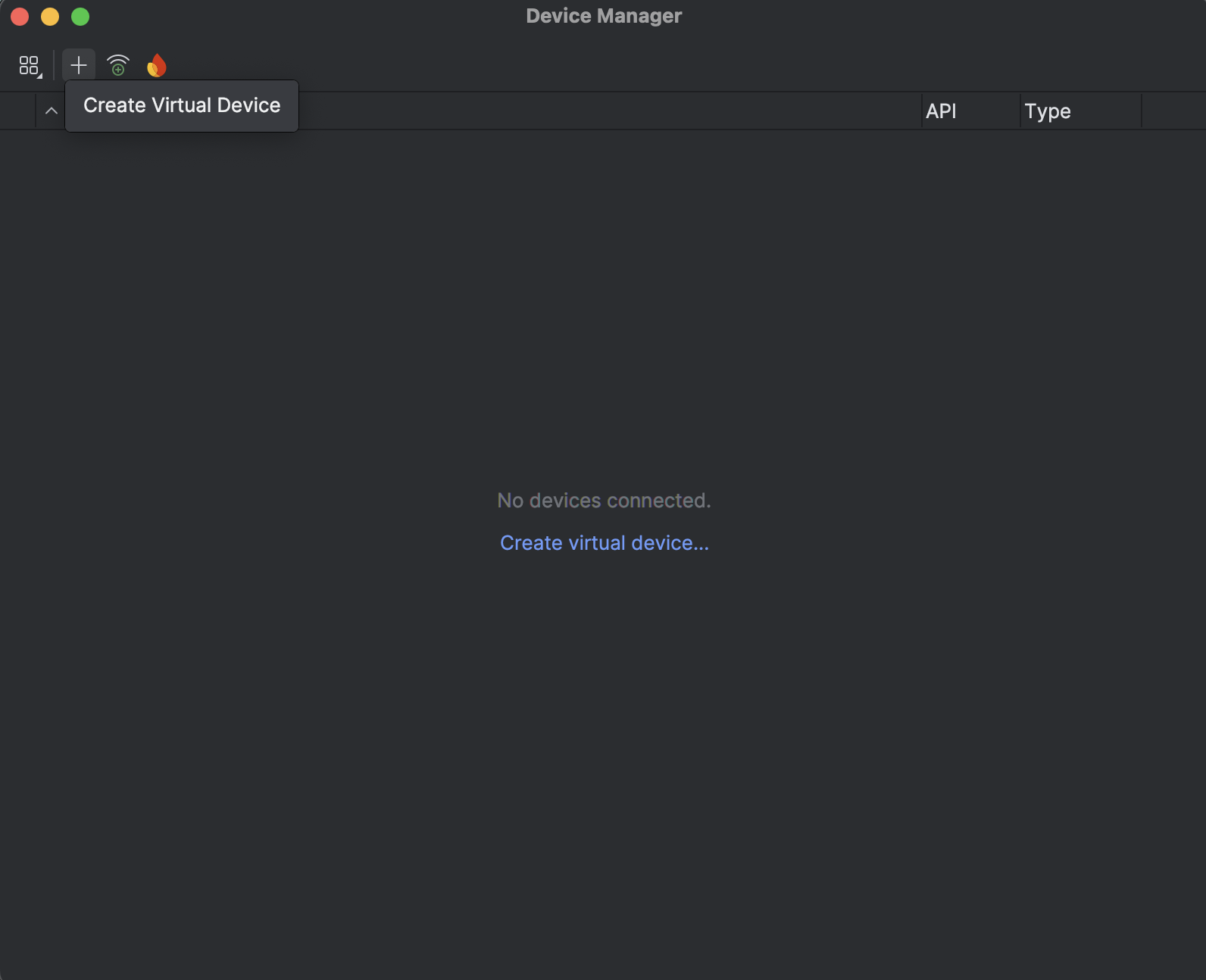
Langkah 14
Klik "Create Virtual Device" untuk membuat emulator.
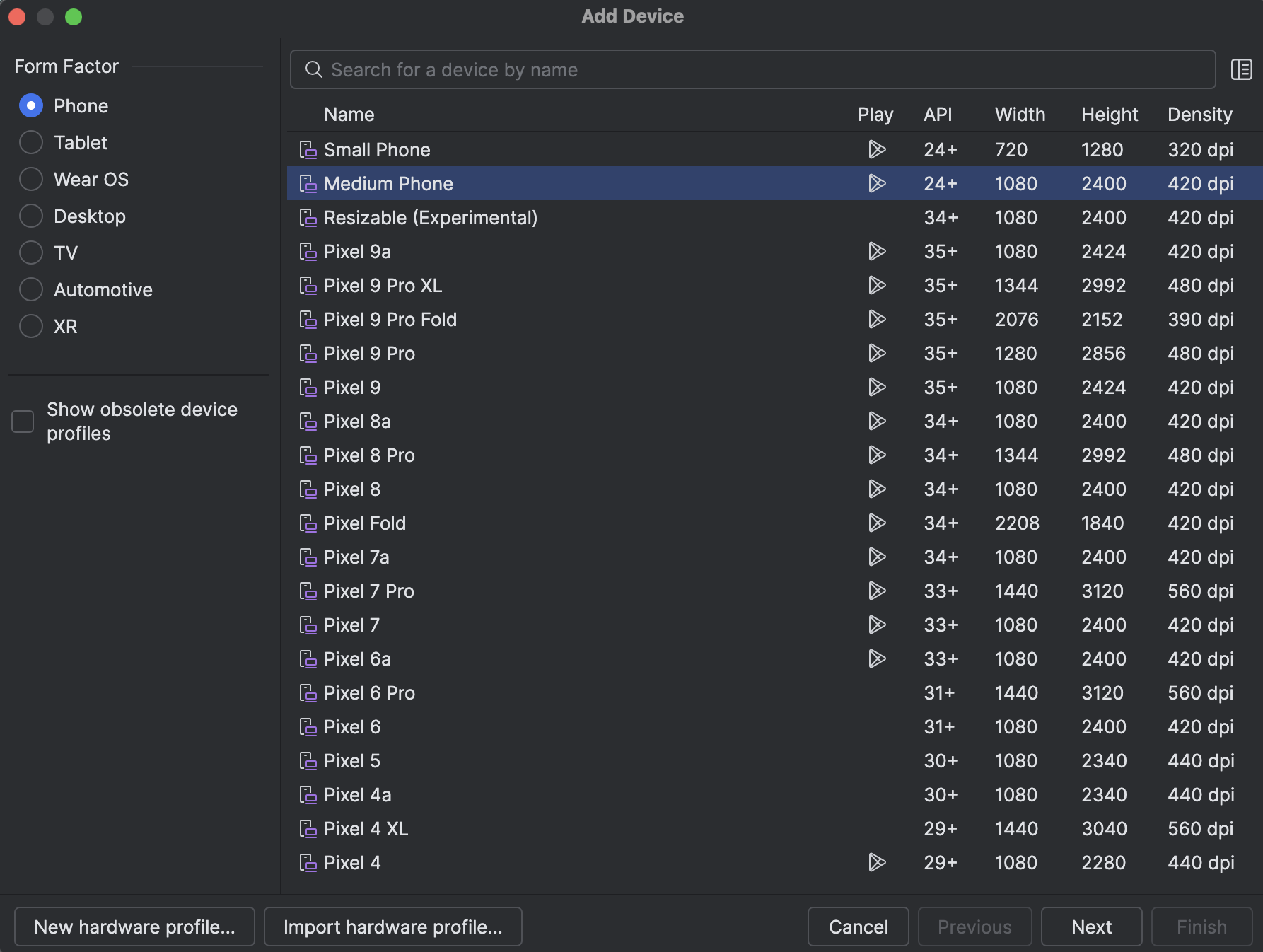
Langkah 15
Pilih perangkat virtual dan klik "Next".
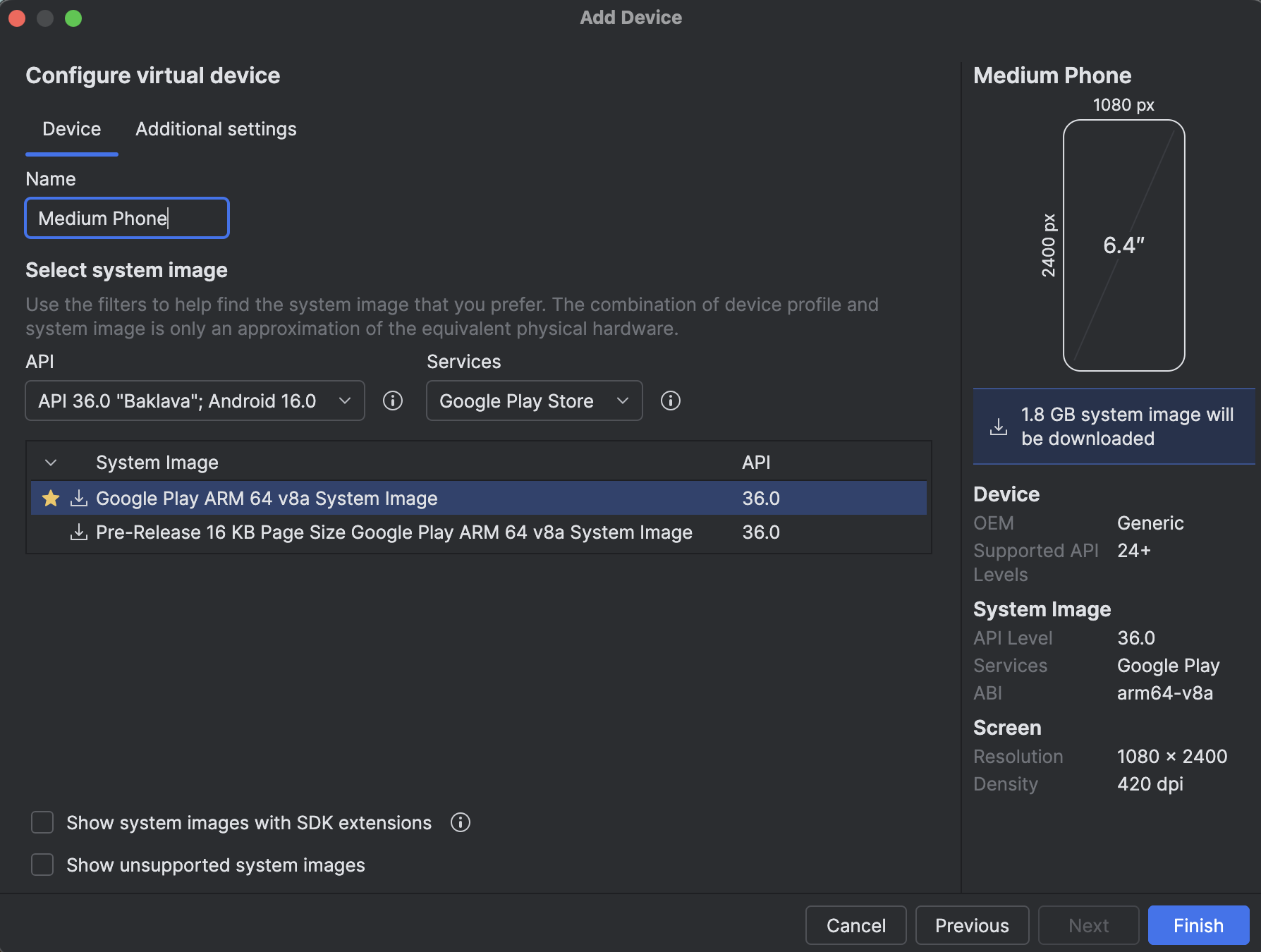
Langkah 16
Atur nama AVD, pilih sistem operasi, dan klik "Finish".
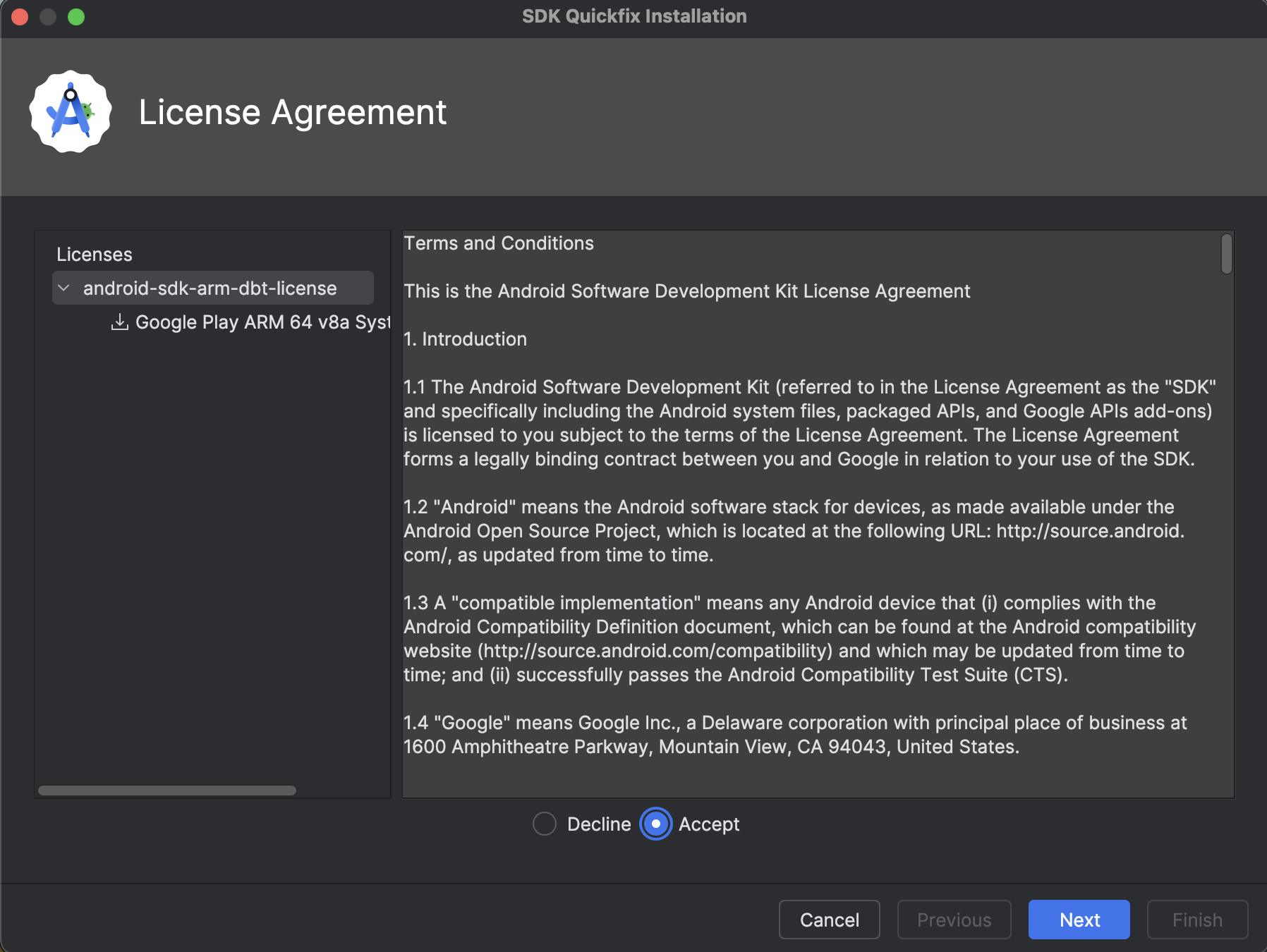
Langkah 17
Konfirmasi "Terms and Conditions" dan klik "Next".
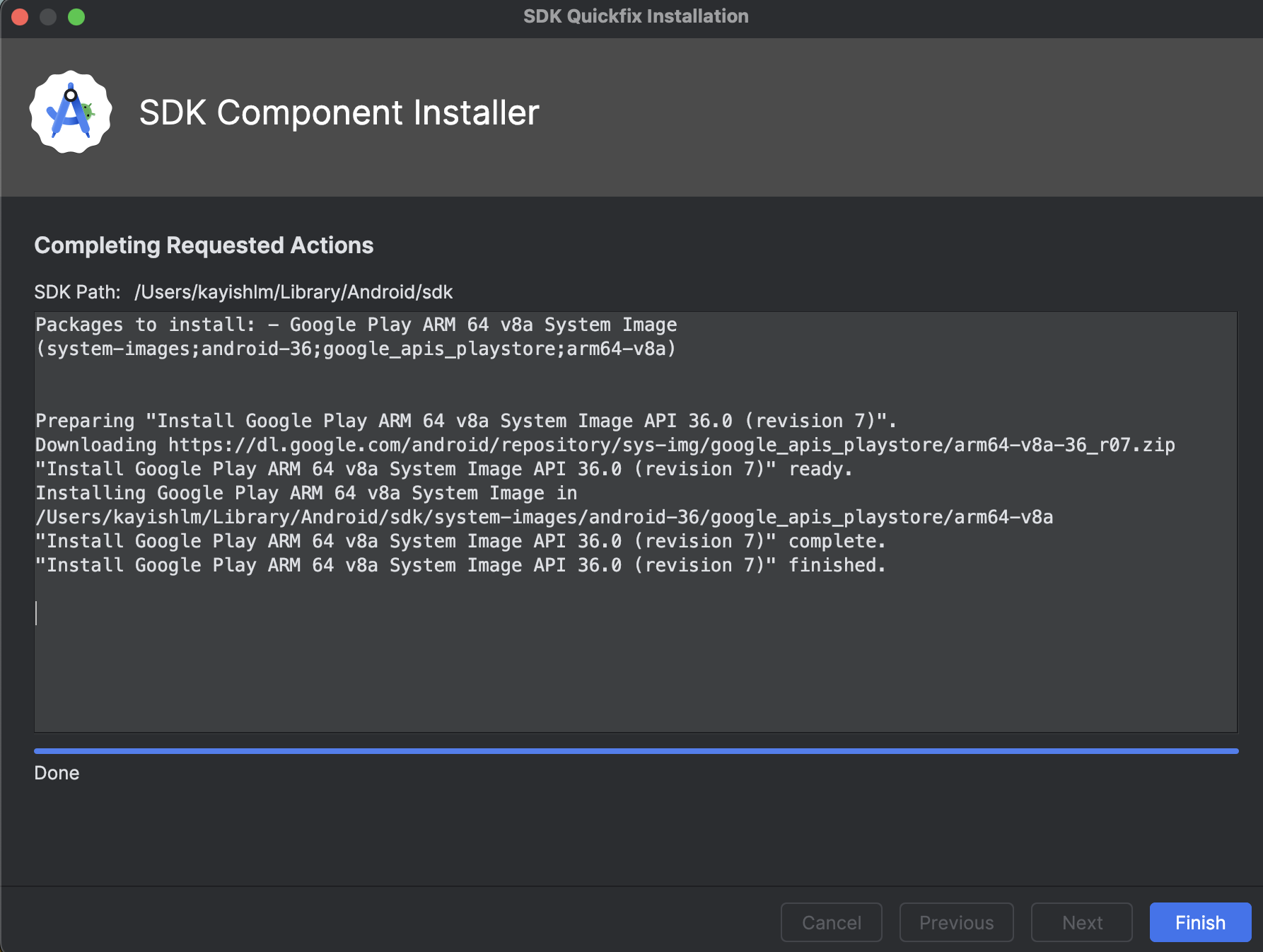
Langkah 18
Tunggu hingga emulator selesai diinstal.
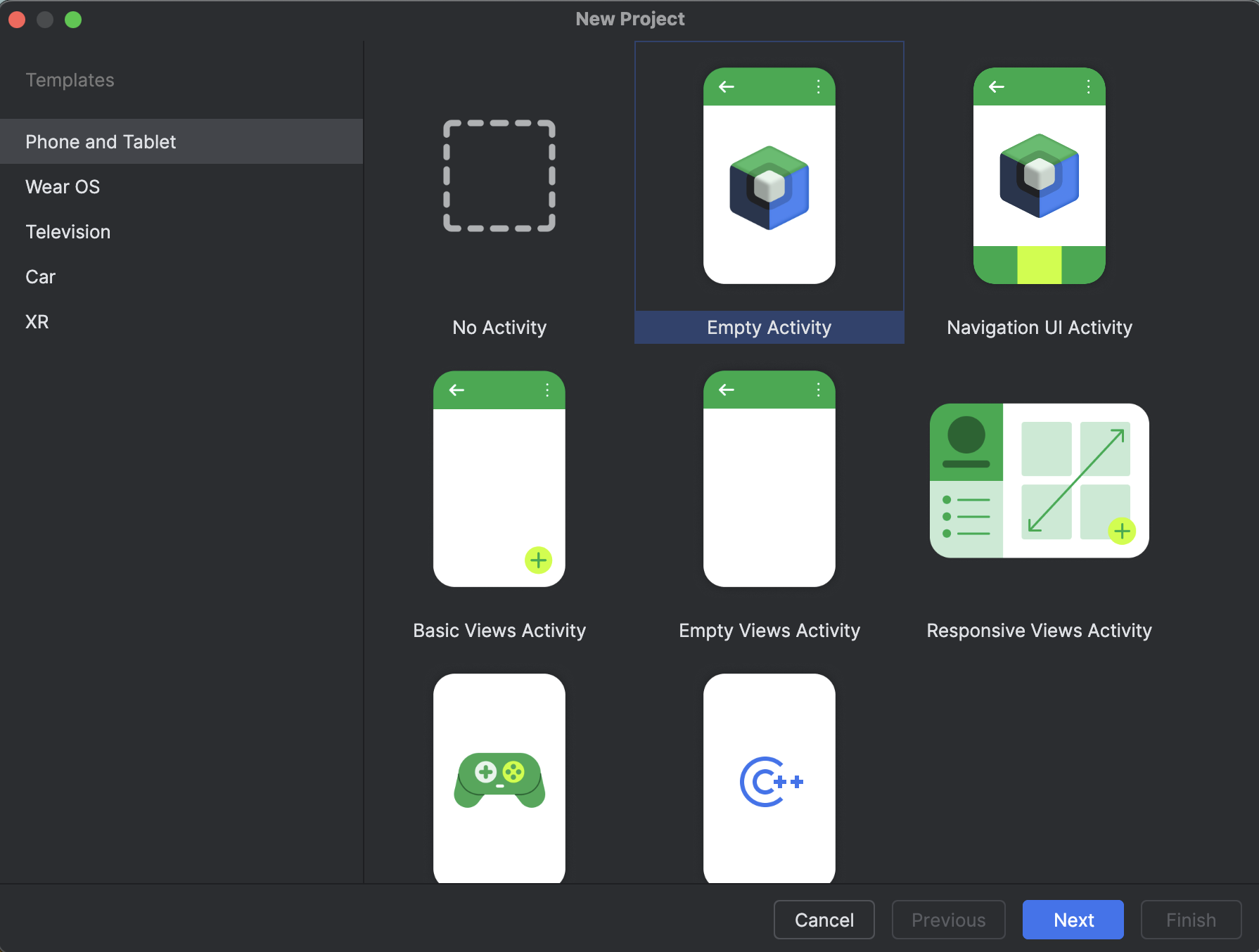
Langkah 19
Buka halaman awal dan buat project baru, lalu pilih template pengerjaan sesuai kebutuhan.
Langkah 20
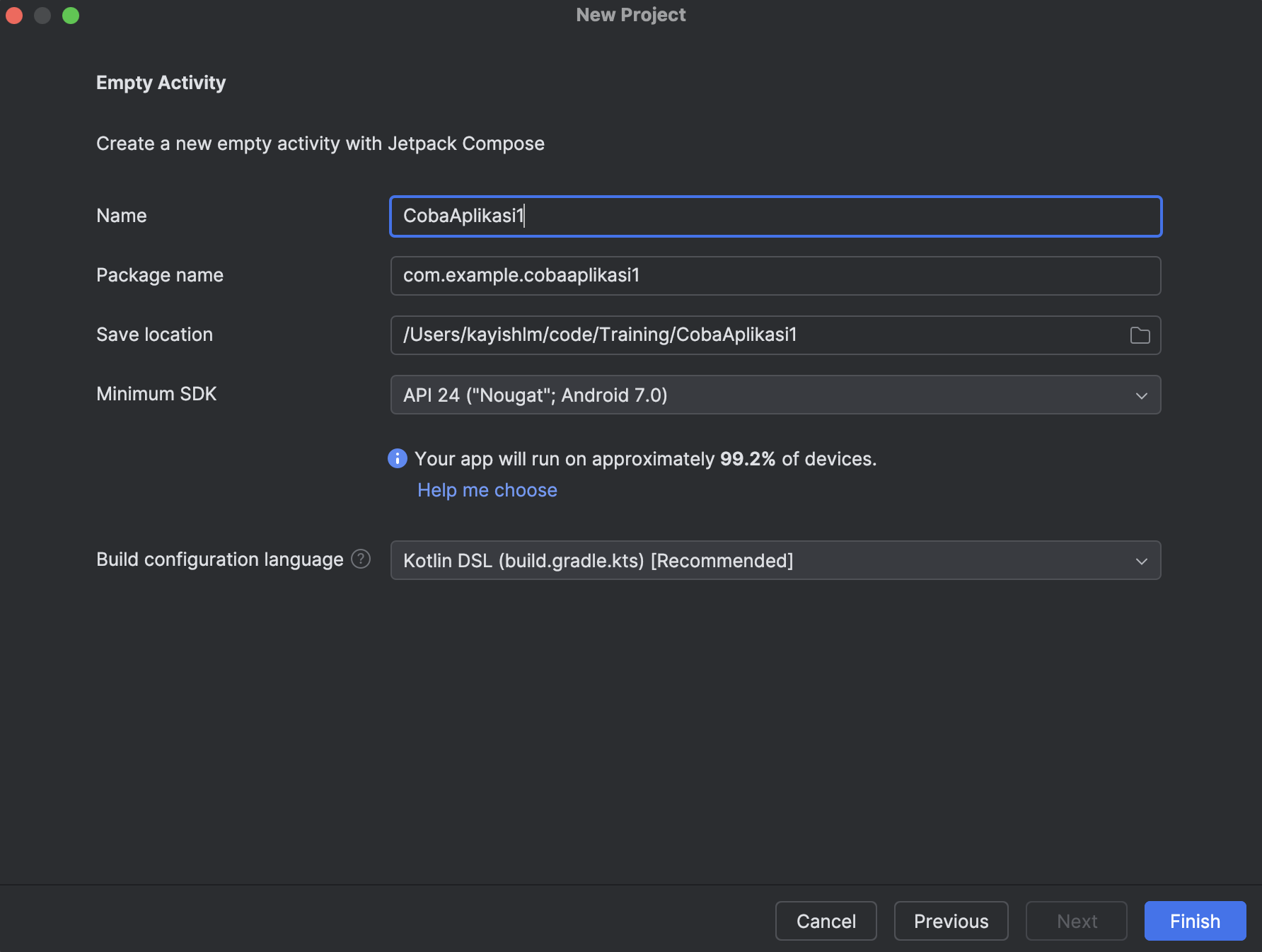
Atur nama project, nama package, dll lalu klik "Finish".
Langkah 21
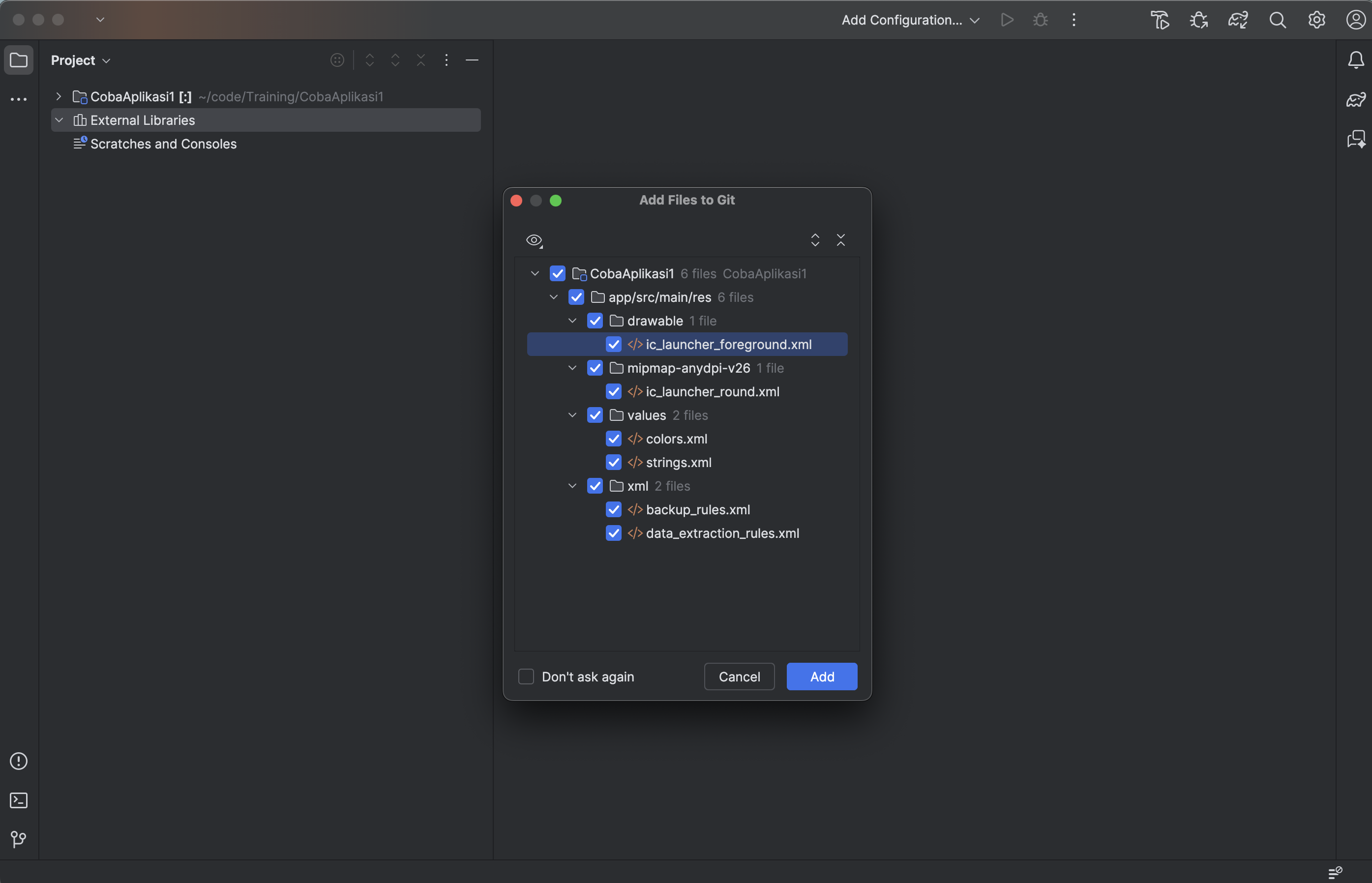
Tambahkan file file yang diperlukan sesuai kebutuhan ke dalam project.
Langkah 22
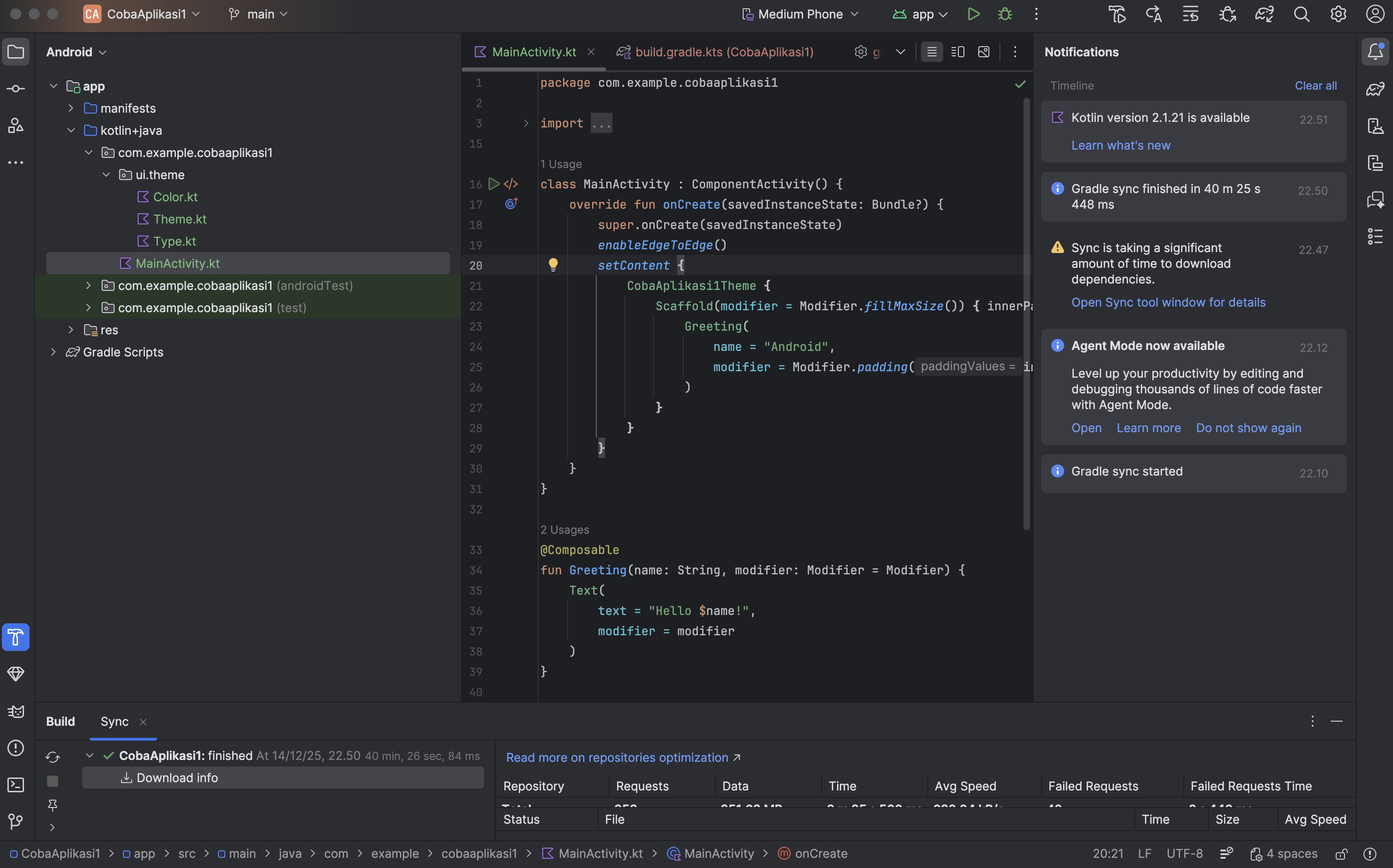
Tunggu sampai seluruh proses setup selesai.

Langkah 23
Pastikan setup telah selesai seluruhnya.
Langkah 24
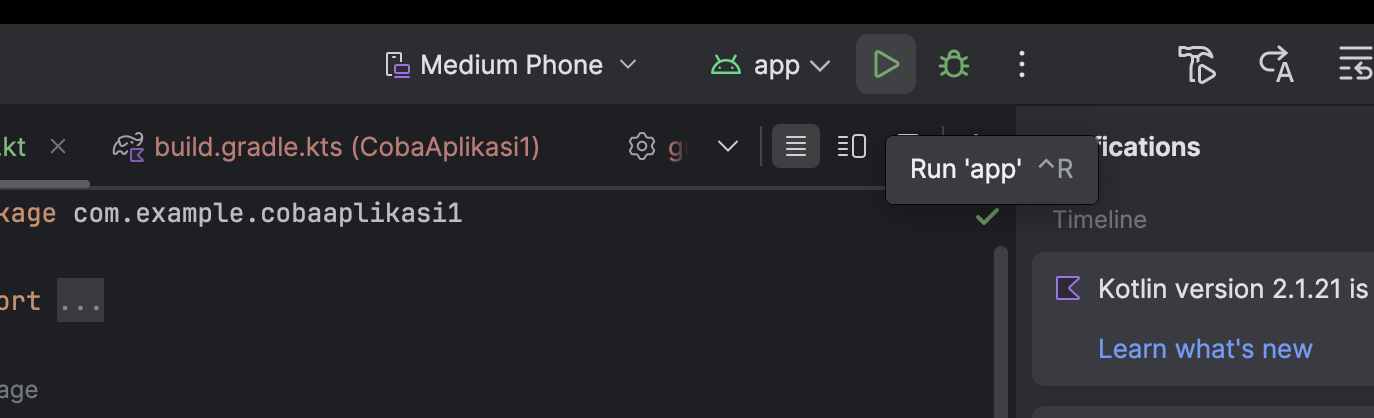
Jalankan program di emulator untuk melihat hasil dari programnya.
Langkah 25
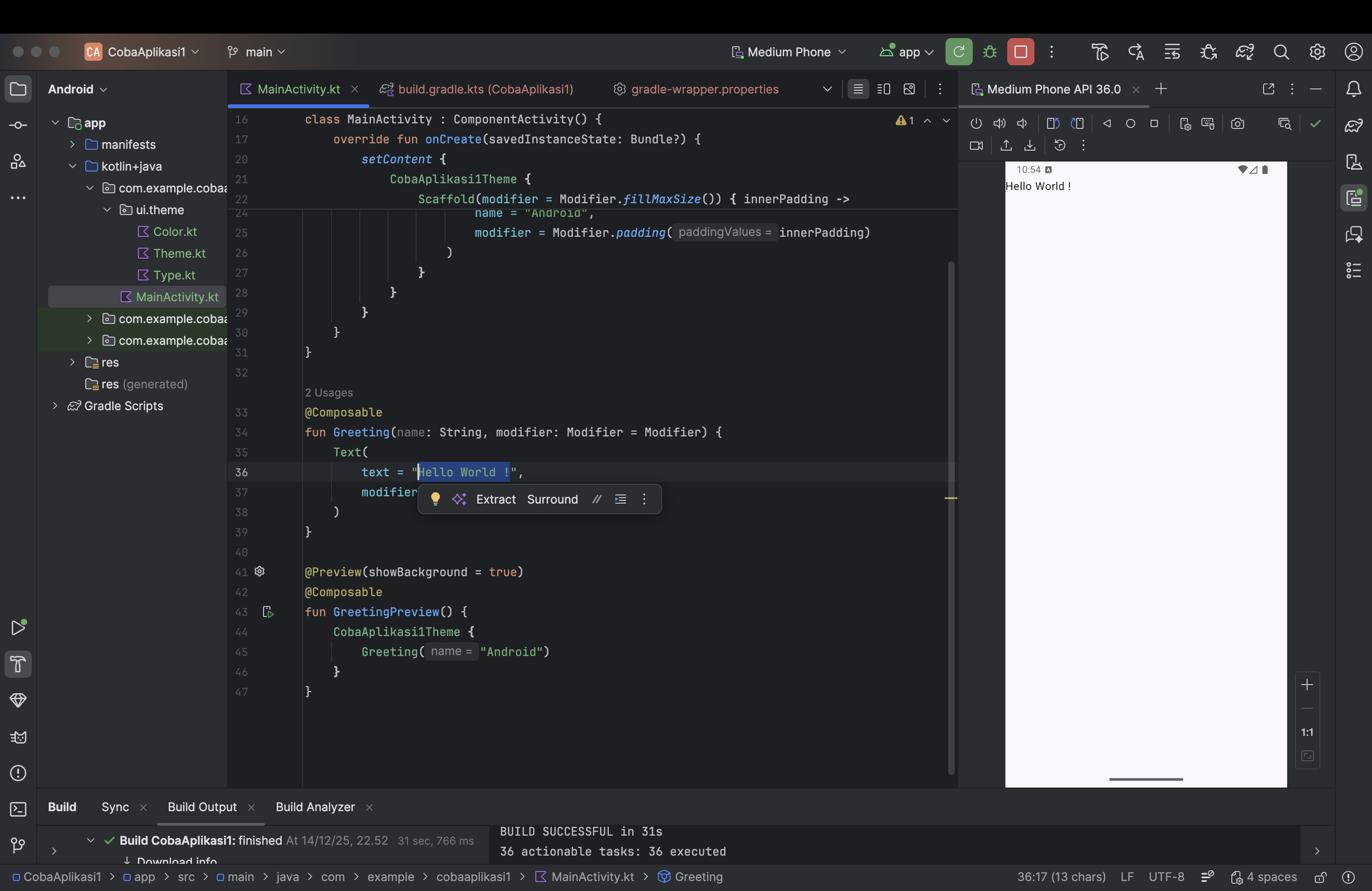
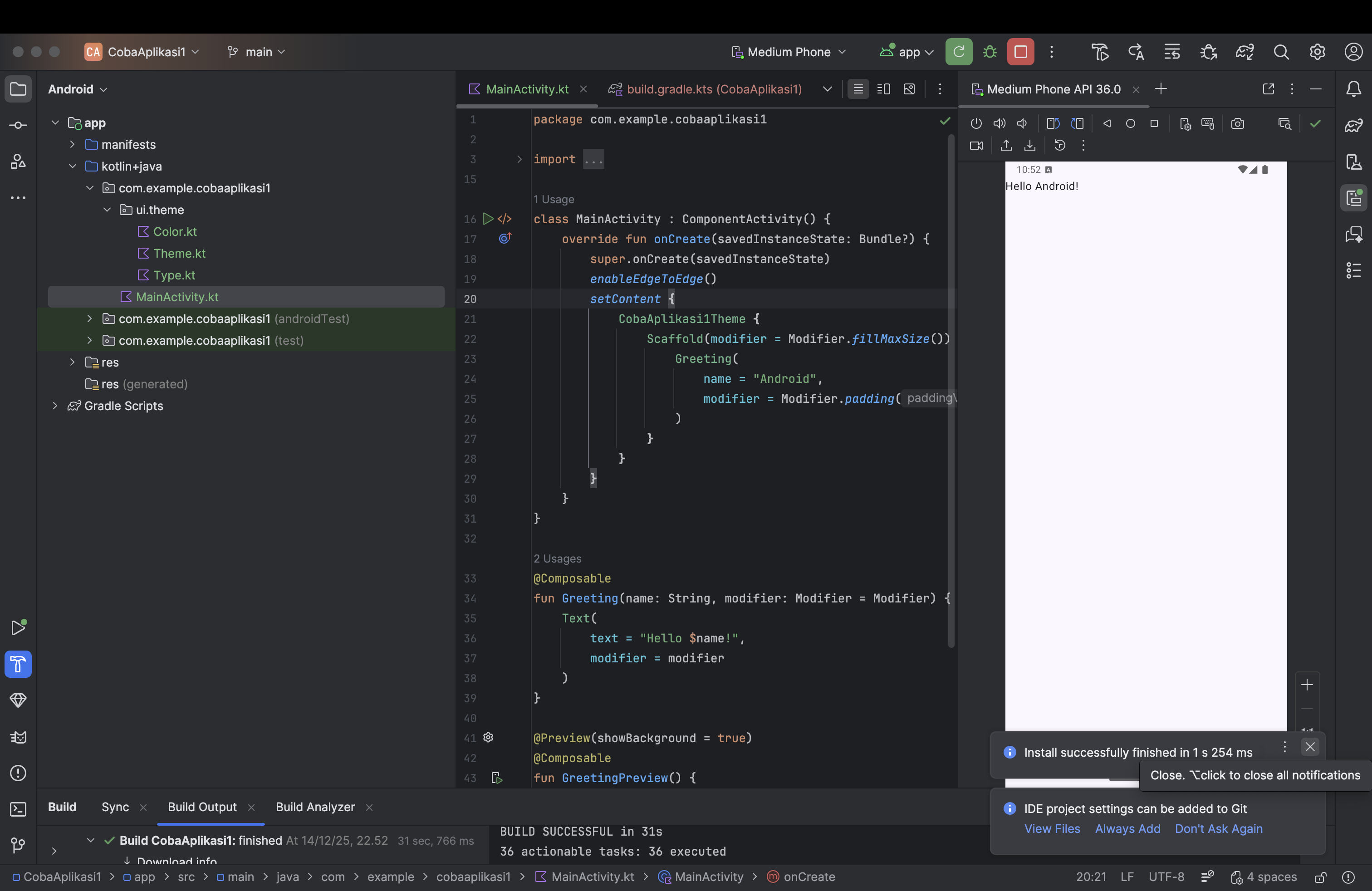
Tampilan dari program yang telah dijalankan di emulator.
Langkah 26
Tampilan dari perubahan program yang telah dilakukan.