Flutter
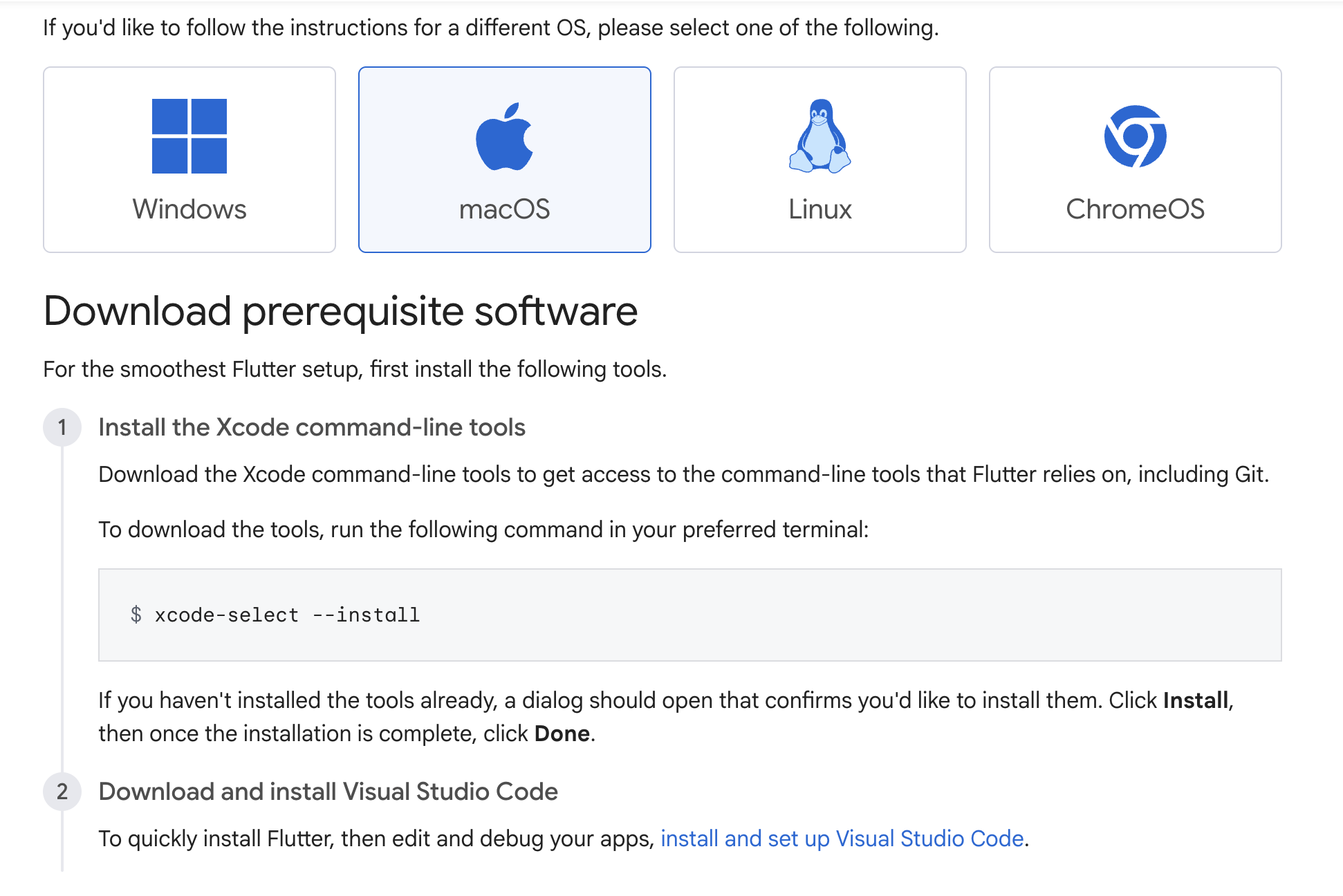
Langkah 1
Buka website Flutter dan pilih unduhan sesuai sistem operasi Anda.
Pastikan XCode dan Visual Studio Code telah diinstal
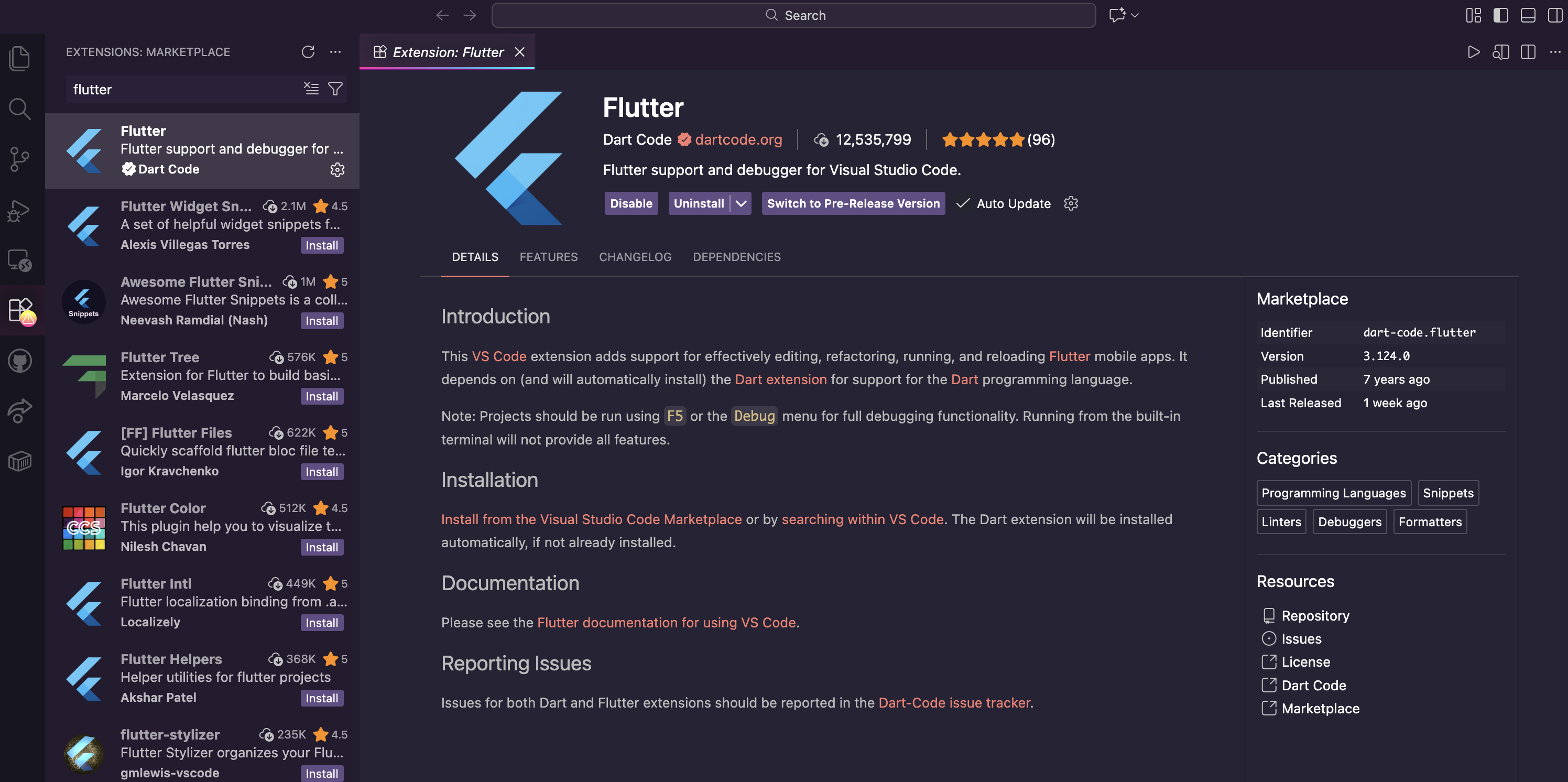
Langkah 2
Buka VSCode, lalu cari ekstensi Flutter. Install ekstensi Flutter.
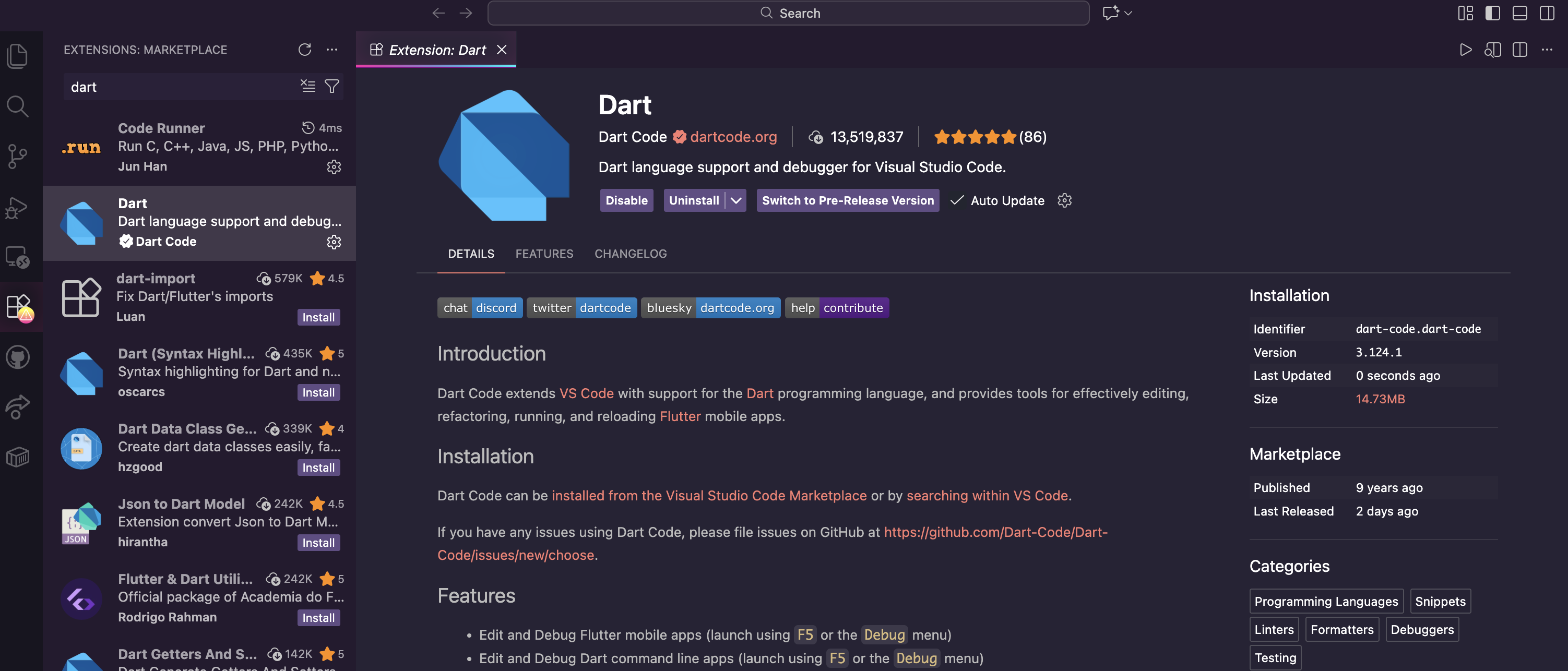
Langkah 3
Pastikan ekstensi Dart juga telah diinstall.
Langkah 4
Jalankan flutter doctor untuk memeriksa dependensi dan mengikuti rekomendasi perbaikan.

Langkah 5
Perbaiki semua masalah yang ditemukan oleh flutter doctor.

Langkah 6
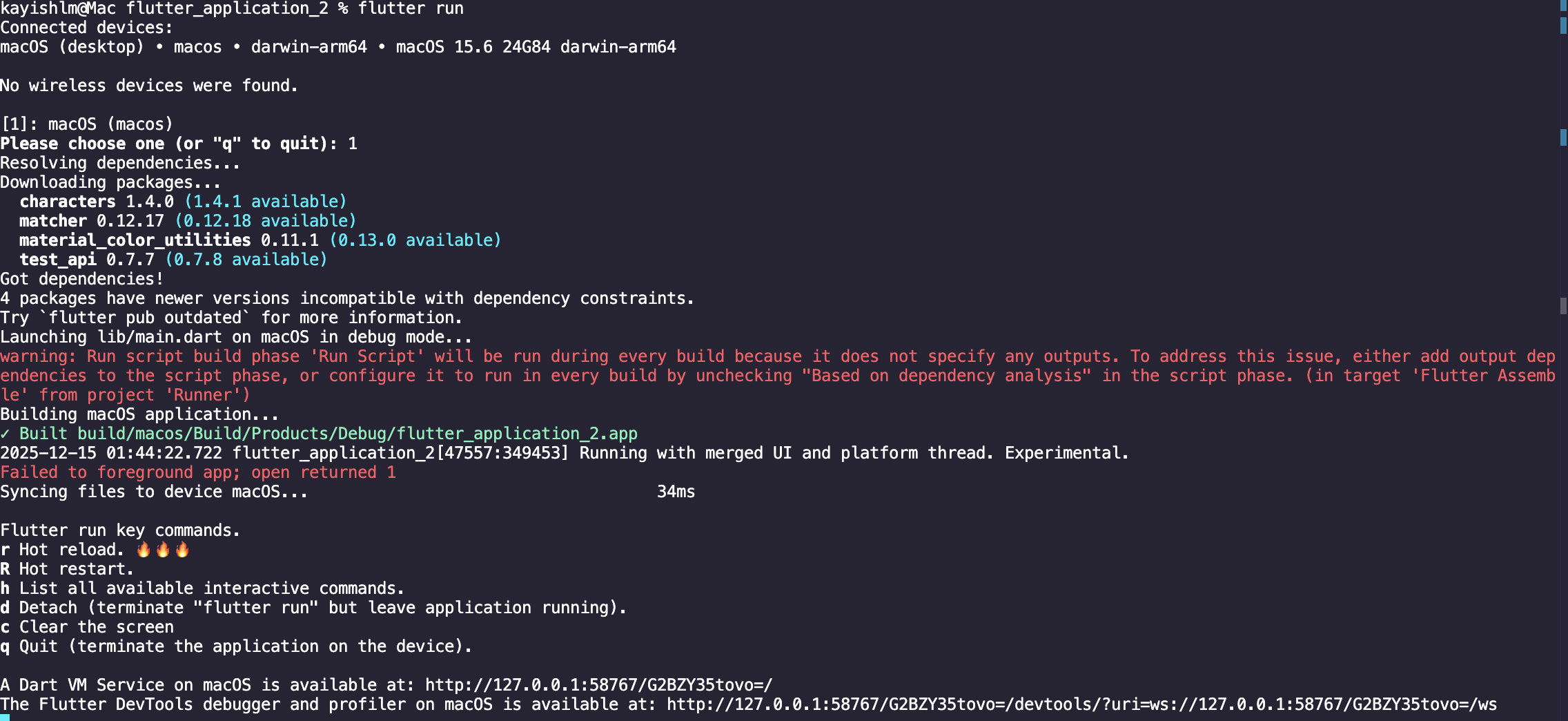
Jalankan flutter run untuk memulai aplikasi Flutter di desktop sebagai default, untuk memastikan apakah flutter sudah terinstall dan berjalan tanpa error.
Langkah 7
Pastikan terlebih dahulu kita sudah memiliki emulator Android Studio yang berjalan.

Langkah 8
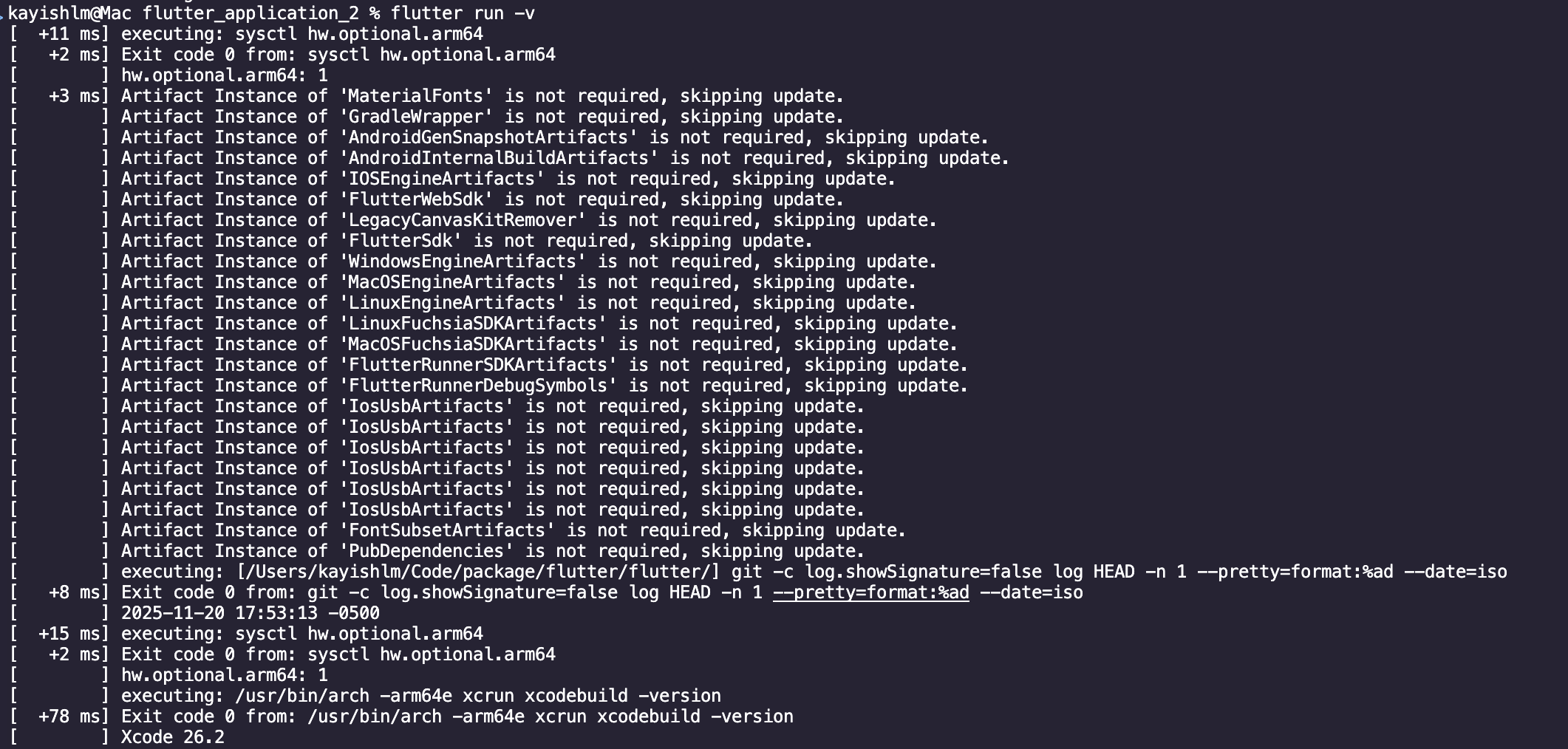
Jalankan flutter run lagi untuk memulai aplikasi Flutter di emulator Android Studio.
Langkah 9
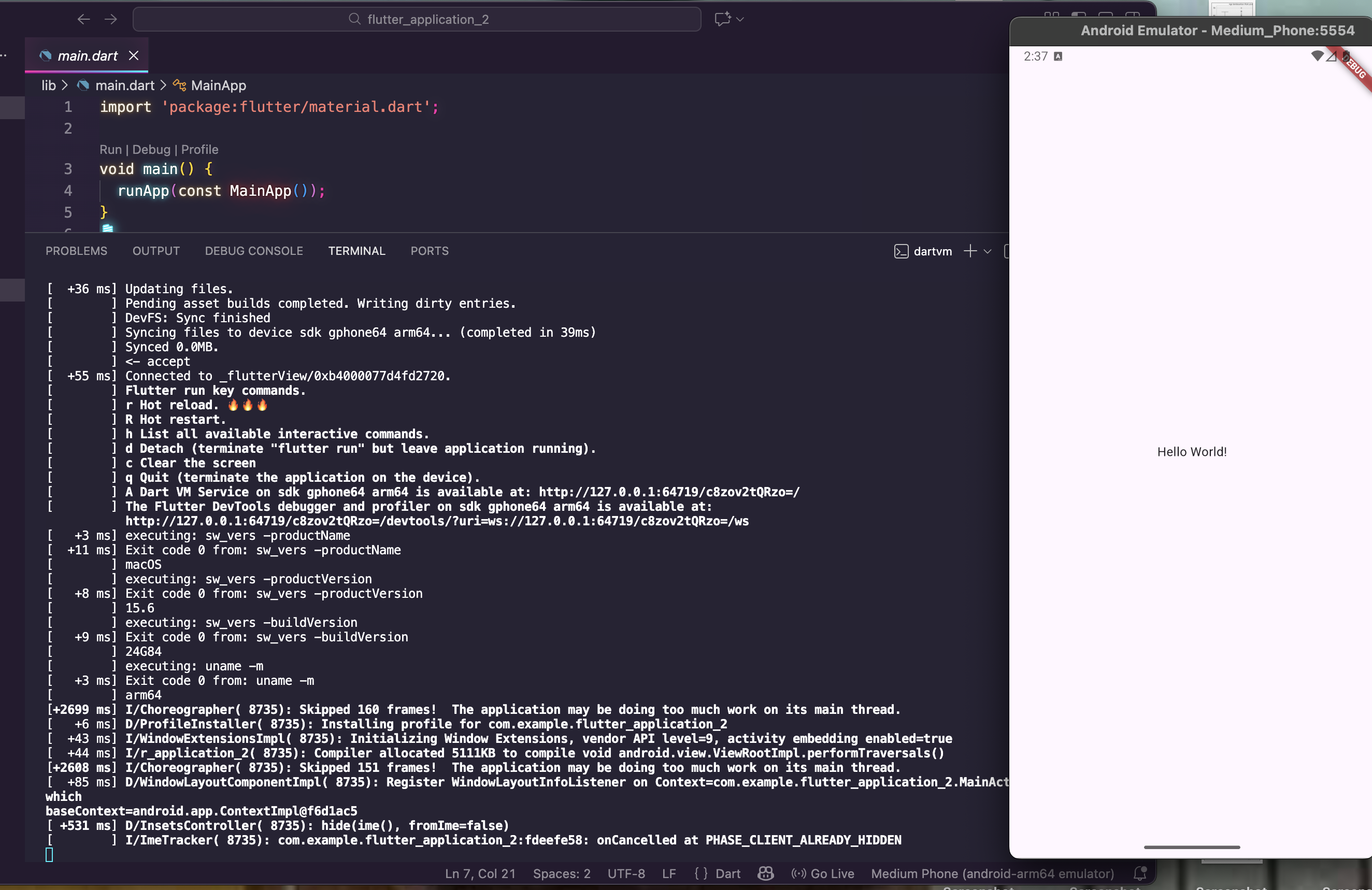
Tampilan dari aplikasi Flutter di emulator Android Studio.
Langkah 10
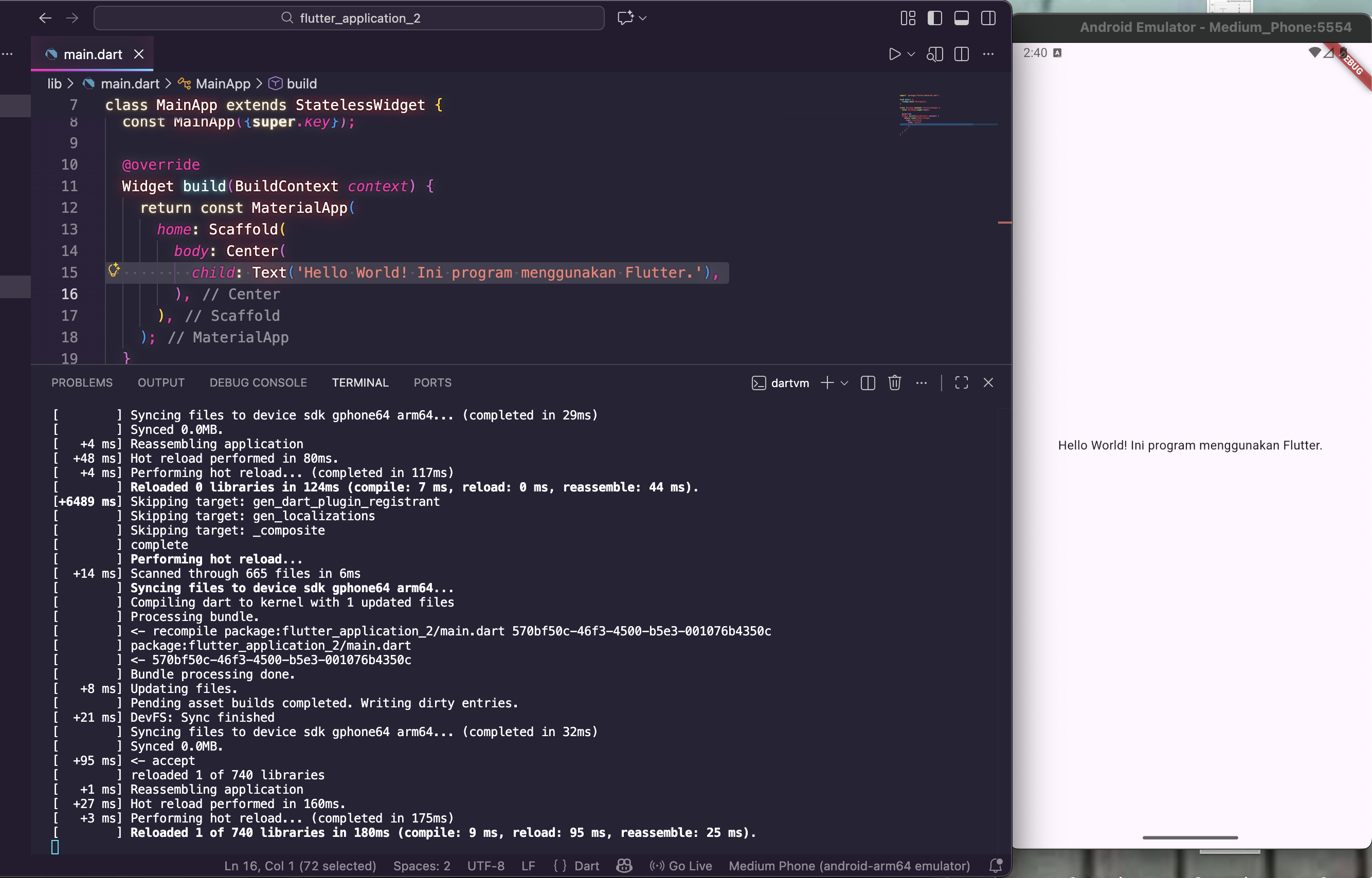
Menampilkan perubahan yang kita buat di aplikasi Flutter di emulator Android Studio.
Langkah 11
Kita akan mencoba untuk menerapkannya di emulator iOS menggunakan Xcode. Pastikan kita sudah menginstal Xcode dan emulator iOS.
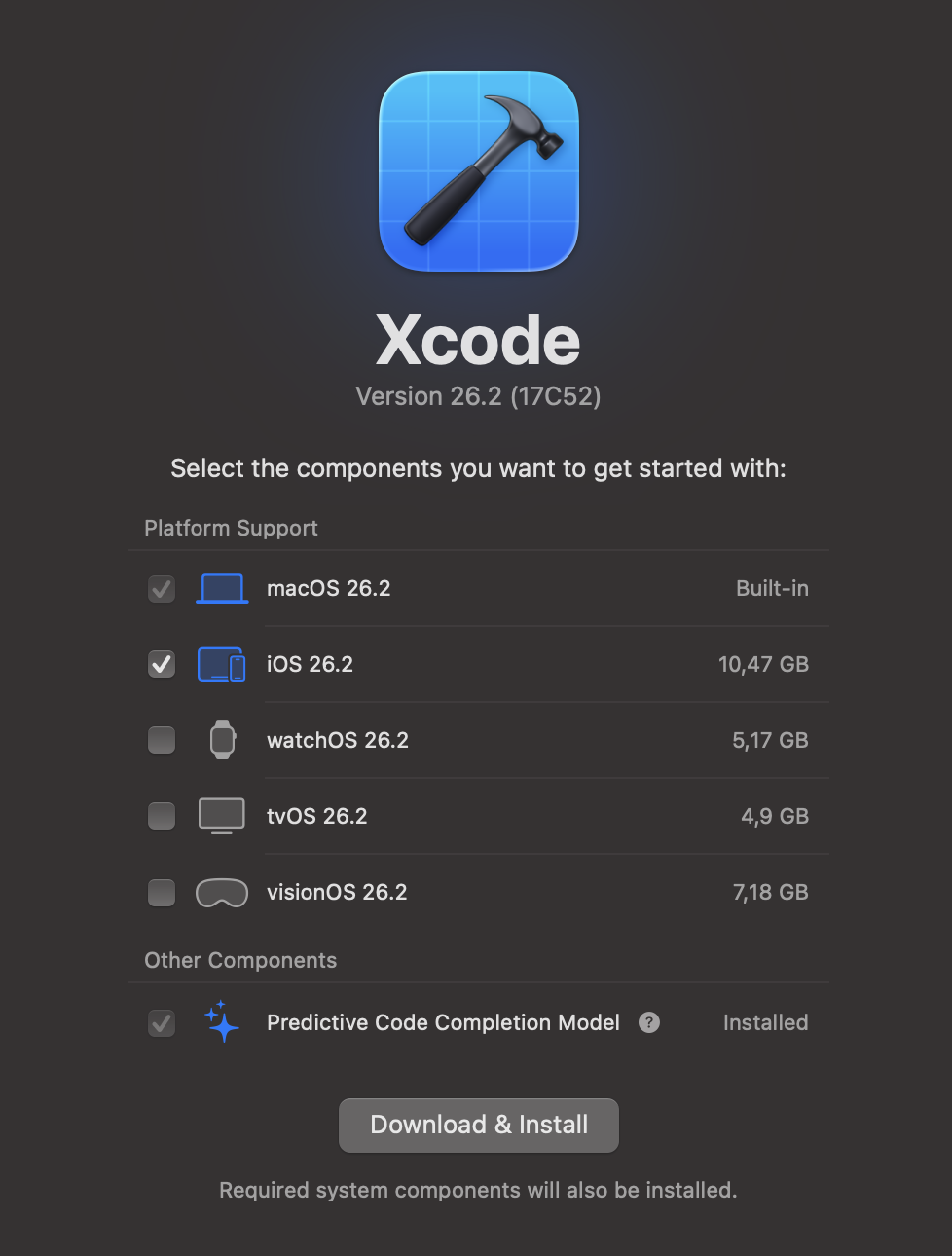
Langkah 12
Pilih device/emulator iOS dan jalankan aplikasi Flutter.
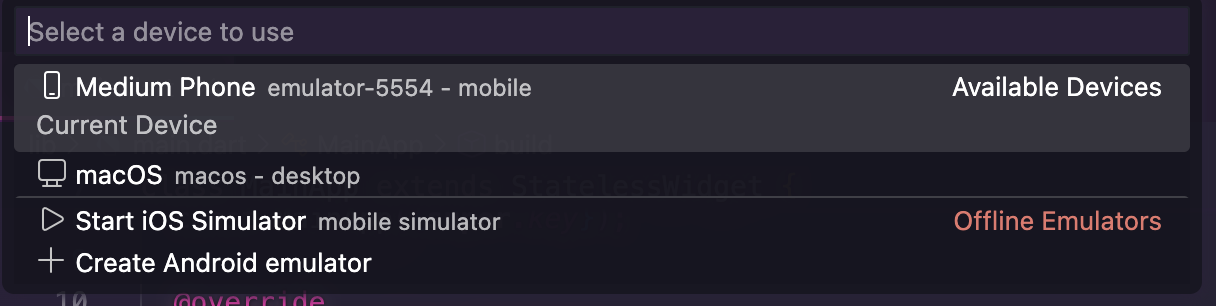
Langkah 13
Jalankan flutter run lagi untuk memulai aplikasi Flutter di emulator iOS.
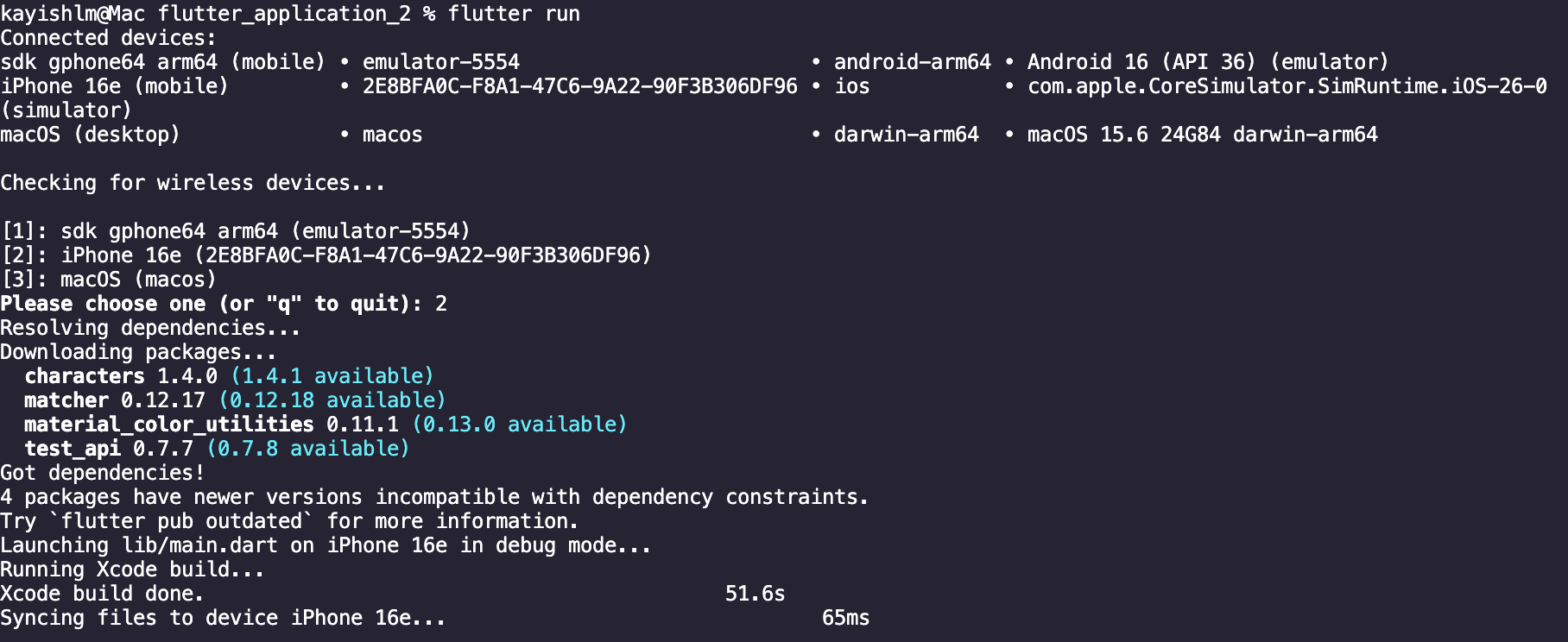
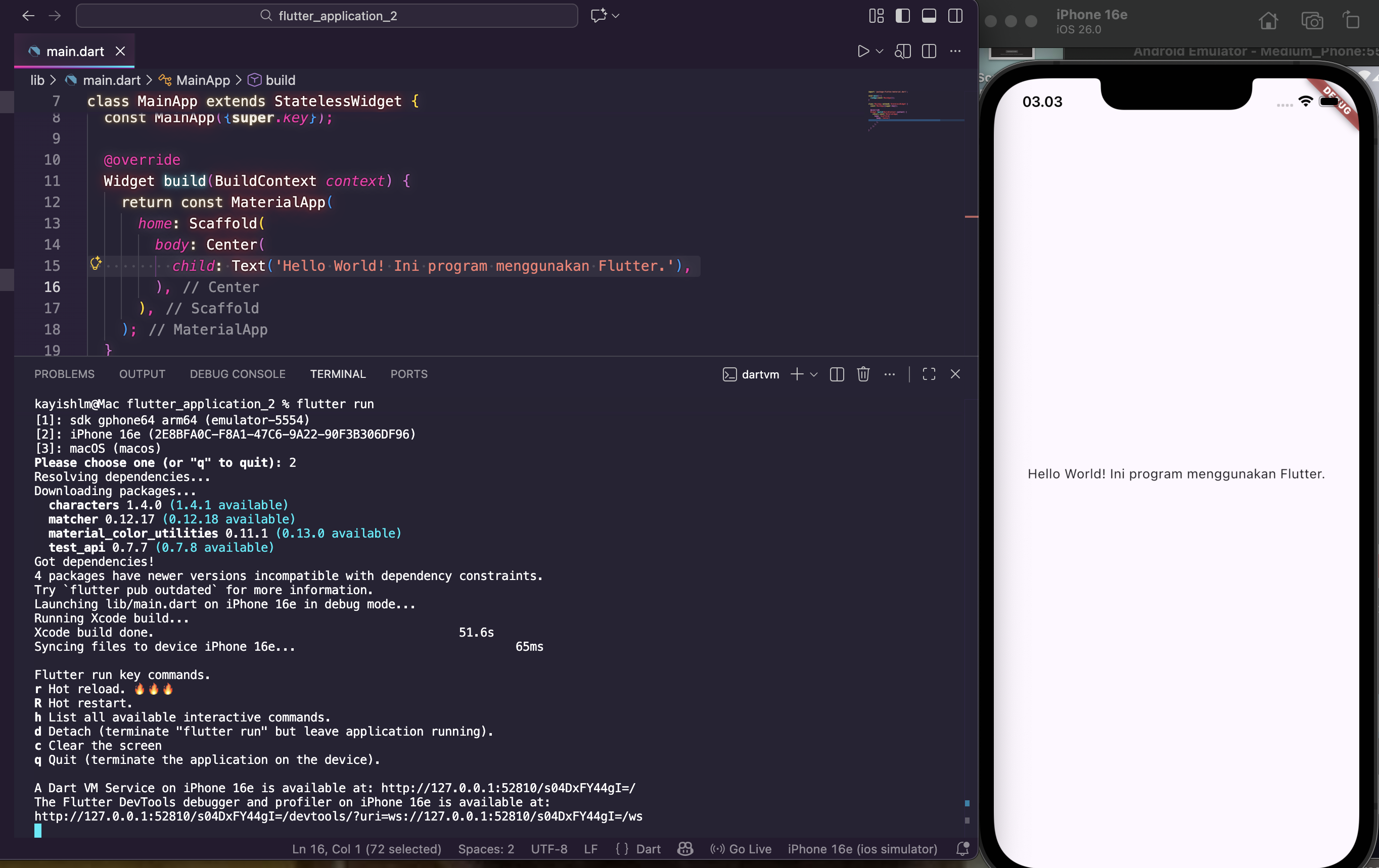
Langkah 14
Tampilan dari aplikasi Flutter di emulator iOS.